
CSV振り分けルールの管理・編集マニュアル
J-Sentinel では、受信した各種防災情報(気象情報や地震情報など)をどのフォルダに振り分けて保存・管理するかを、マスターCSVファイル(表計算ソフトで編集可能)によって柔軟に制御しています。ここでは、主な振り分け用CSVファイルの構成と、編集内容がシステムへ反映されるまでの流れを解説します。
1. マスターCSVの編集画面を開く方法
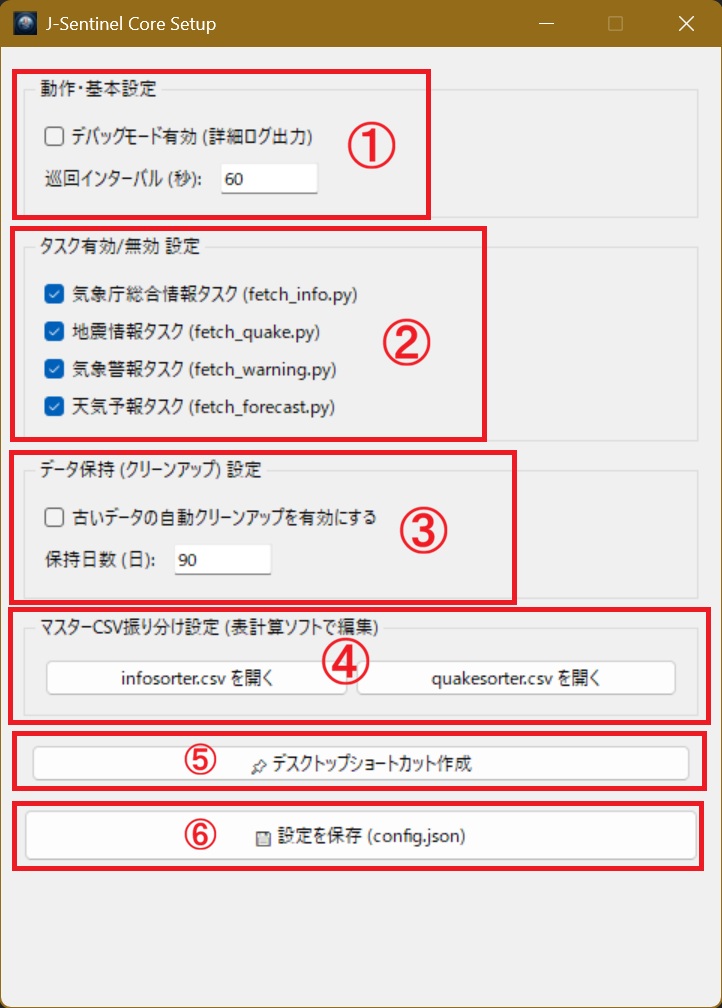
J-Sentinel のコア動作を司る設定画面(Core設定)から、直接対象のCSVファイルをエディタや表計算ソフト(Excelなど)で開くことができます。
- 操作手順:
js_gui_setup.py(Core設定)を起動します。- 画面下部にある ④「マスターCSV振り分け設定(表計算ソフトで編集)」 のエリアを確認します。
infosorter.csv を開くまたはquakesorter.csv を開くボタンをクリックすると、紐付いた表計算ソフトでファイルが直接開きます。
2. 各CSVファイルの仕様と編集方法
今回の管理対象となるのは、情報の仕分けを直接制御する以下の2つのマスターCSVです。
① infosorter.csv(気象・情報系ファイルの振り分け)
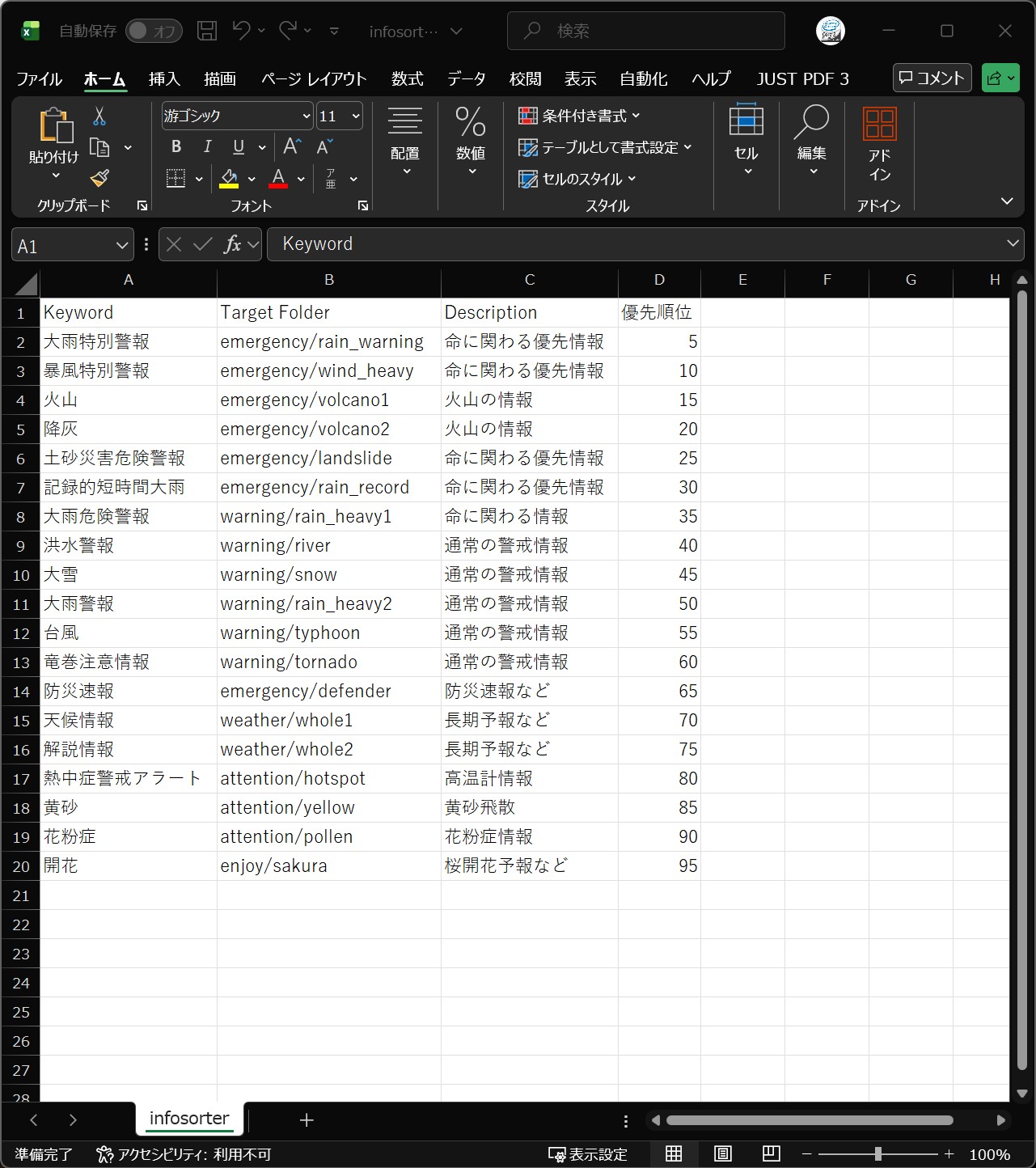
気象庁XML等のタイトルや内容に含まれるキーワードを元に、どのフォルダへ格納するかを定義します。
- 主な列(カラム)の役割:
- Keyword: 判定対象となる文字列(例:
大雨特別警報、土砂災害危険情報)。 - Target Folder: 条件に一致した際の保存先フォルダ名(例:
emergency/rain_warning)。 - Description / 優先順位: 情報の説明や内部処理の優先順位。
- Keyword: 判定対象となる文字列(例:
② quakesorter.csv(地震情報系ファイルの振り分け)
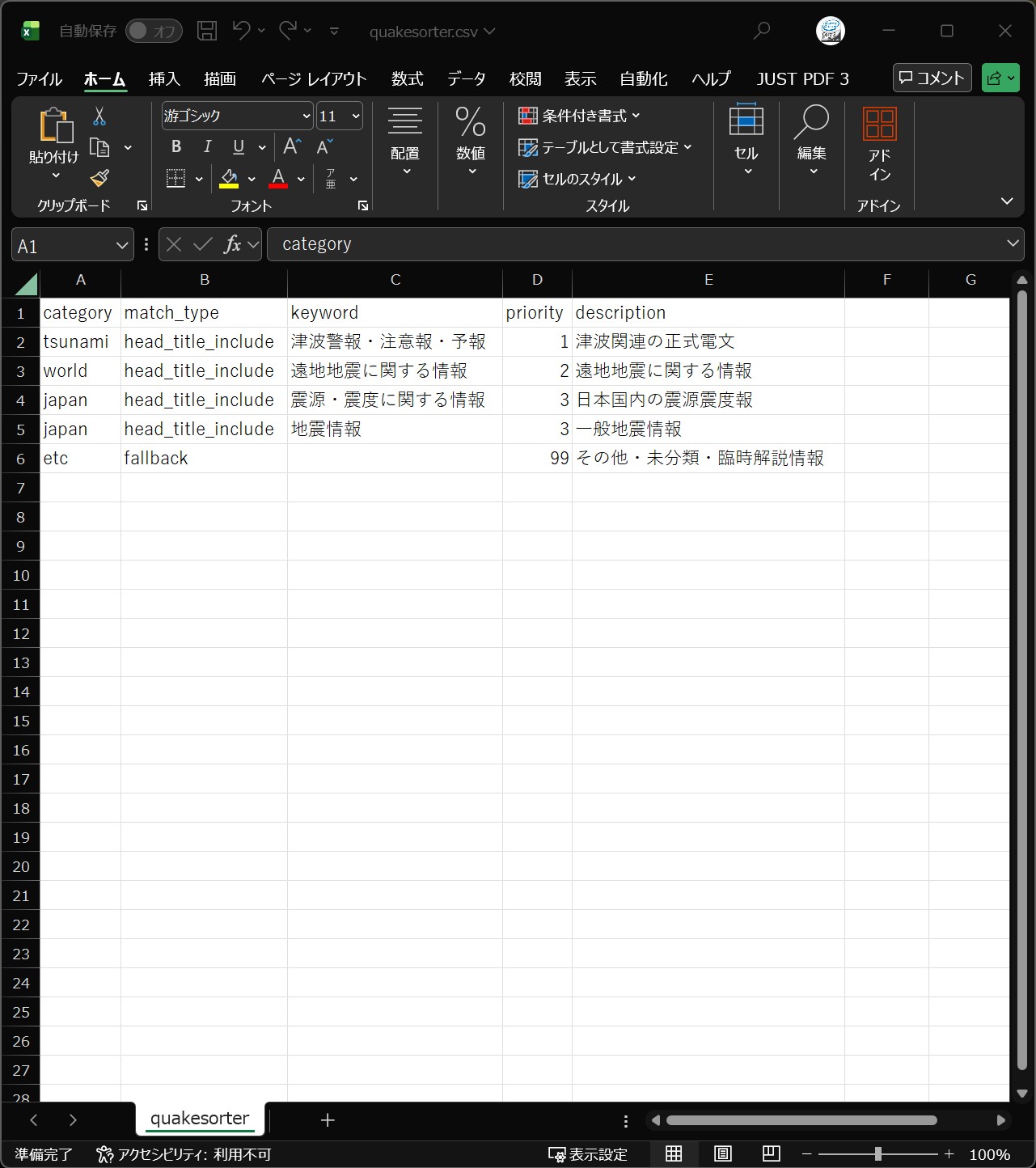
地震情報の種類やマグニチュード、震度速報などの分類カテゴリやマッチング条件を定義します。
- 主な列(カラム)の役割:
- category: 地震情報の分類カテゴリ(例:
tsunami,japan)。これがそのまま保存先フォルダ名になります。 - match_type: 判定方法(
head_title_includeなど)。 - keyword: 判定に用いるキーワード文字列。
- priority / description: 優先順位と説明。
- category: 地震情報の分類カテゴリ(例:
3. 編集内容のシステム(GUI)への反映メカニズム
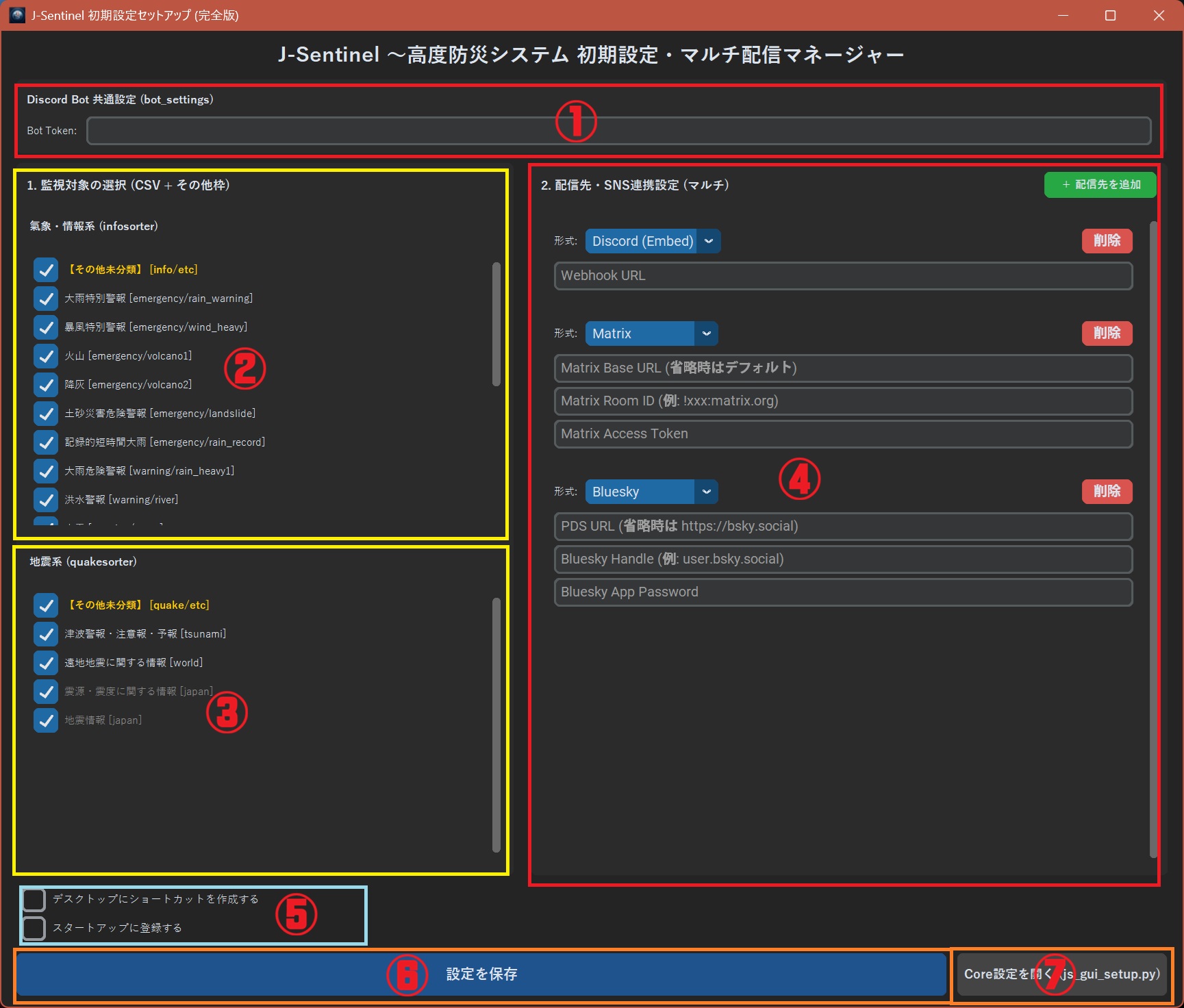
CSVファイルを編集・保存したあと、その設定が J-Sentinel の初期設定・マルチ配信マネージャー(メインGUI)や本体プログラムにどう連動するかを解説します。
- 反映の流れ:
- 表計算ソフトで
infosorter.csvやquakesorter.csvに新しいキーワードや振り分け先を追加し、上書き保存します。 - J-Sentinel の初期設定セットアップ画面(メインGUI)を起動(または再起動)します。
- プログラム起動時にCSVが自動読み込みされ、画面左側の ②(infosorter) および ③(quakesorter) の監視対象エリアに、設定したキーワードがチェックボックスとして自動的に動的生成されます。
- 表計算ソフトで
⚠️ 【重要】保存時の注意点
CSVファイルをExcel等で編集して上書き保存する際は、文字コードが異なるとPython側で文字化けや読み込みエラーの原因になります。必ず 「UTF-8(またはBOM付きUTF-8)」 形式で保存するようにしてください。