
Slackのプッシュ通知連携設定
SlackのIncoming Webhookの取得
Slackの「Incoming Webhook」を利用して、J-Sentinelの通知を送信できます。
- Discordに近い感覚で設定可能
- Webhook URLを取得して貼り付けるだけで連携が完了します。
- 内部処理はSlack専用に最適化済みですので、URLを貼るだけで動作します。
- 作成権限について
- 一般ユーザーでも作成可能ですが、ワークスペースの設定(管理者の制限)によっては作成できない場合があります。
- 設定メニューの深い場所にありますが、次項の手順通りに進めば作成可能です。
- Slackはプッシュ通知のみの対応です。
- 対話型Botは設計していません。また現状では対応する予定もありません。
- 対話型Botを実装したい場合はDiscordやMatrixのチャンネルと結んでチャンネル共有などで動くようにしてください。
Slackの設定手順
Slack Appの登録
① アプリの登録
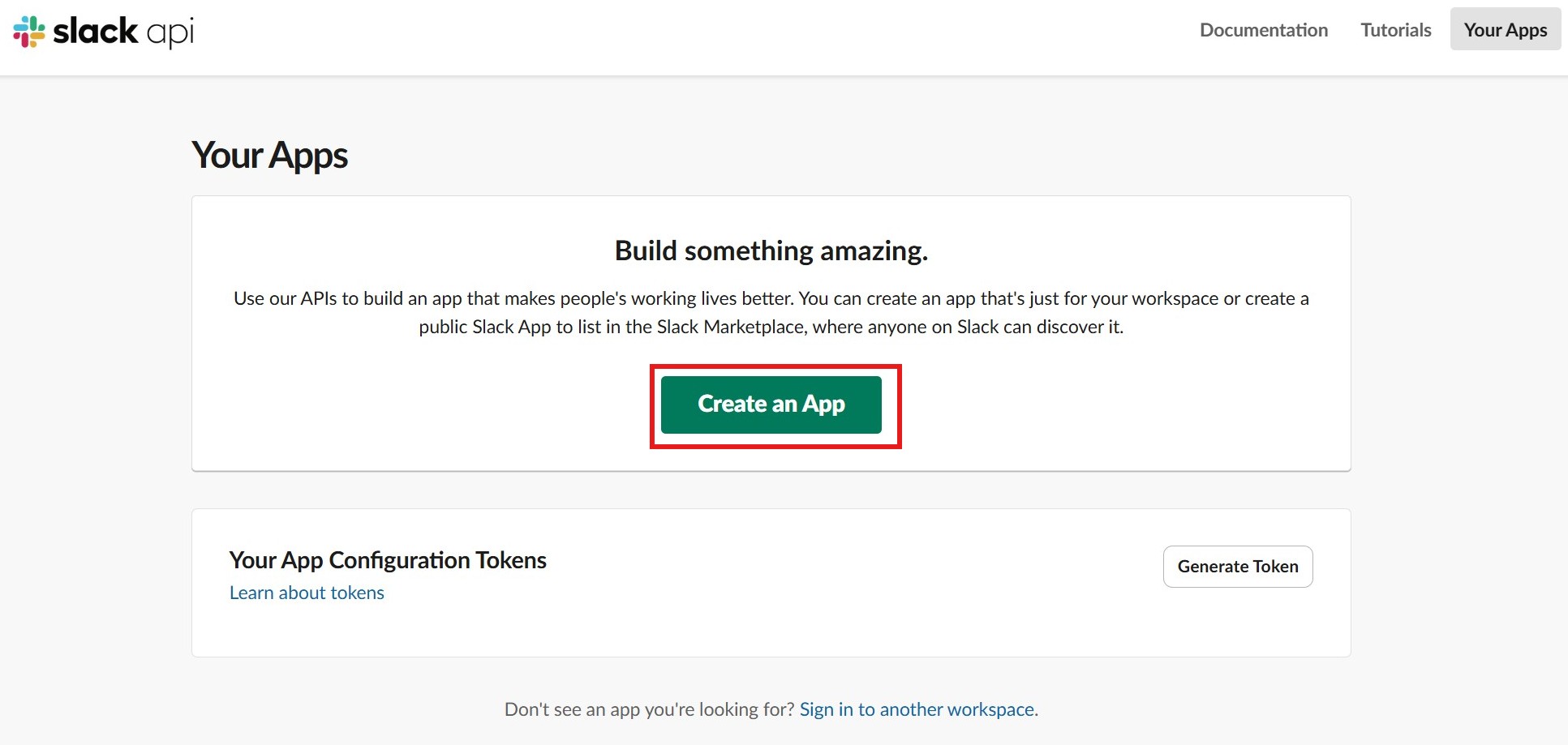
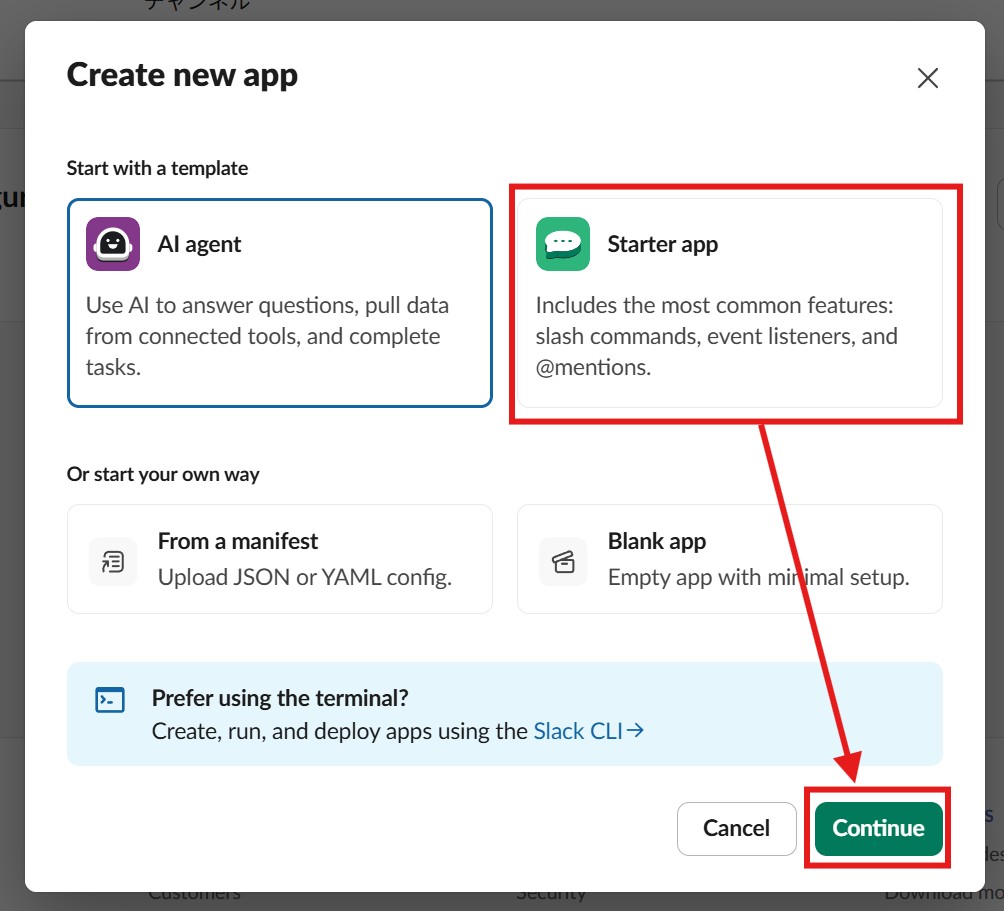
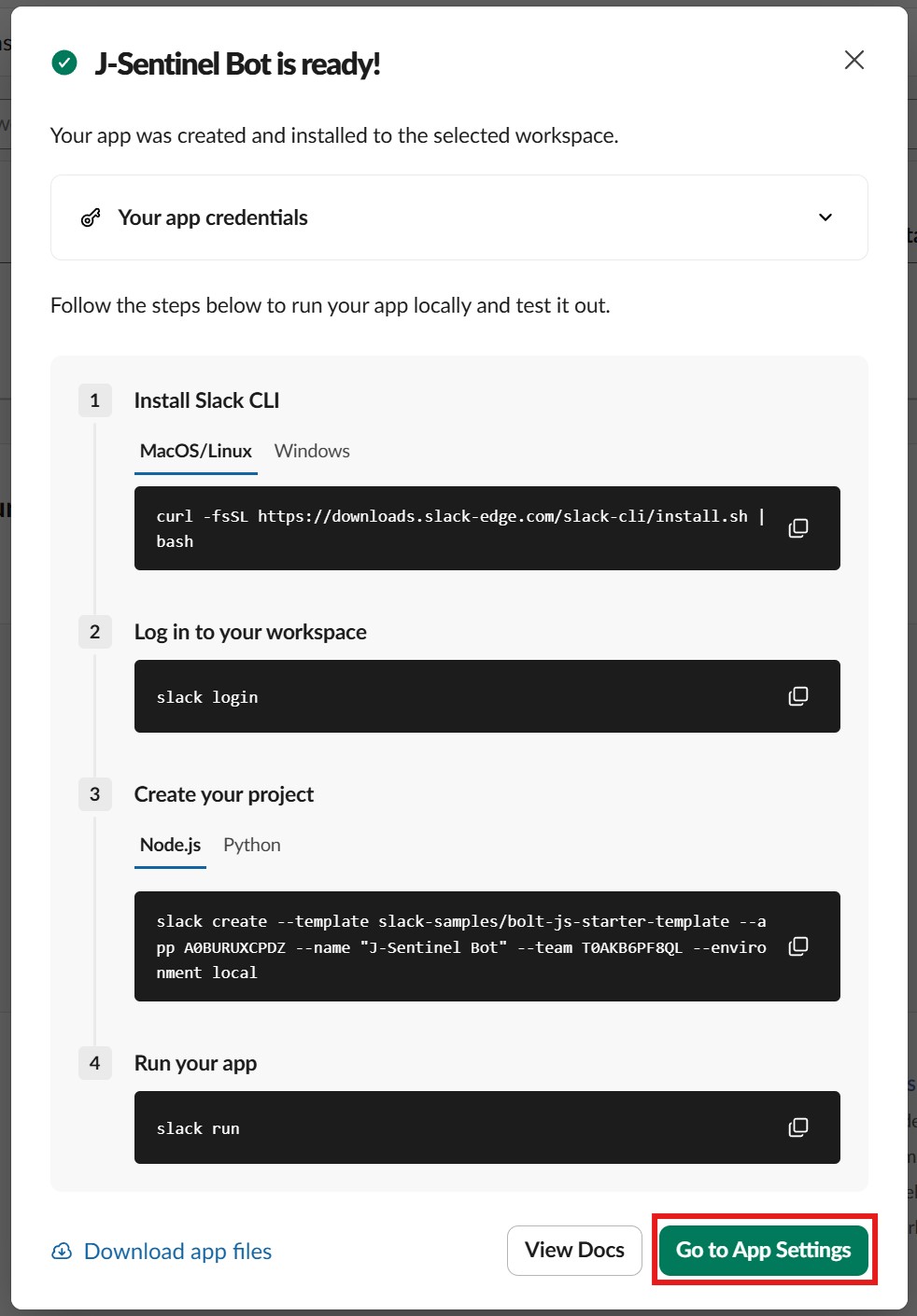
- 「Create an App」から「Starter app」を選択し「Continue」をクリックします。
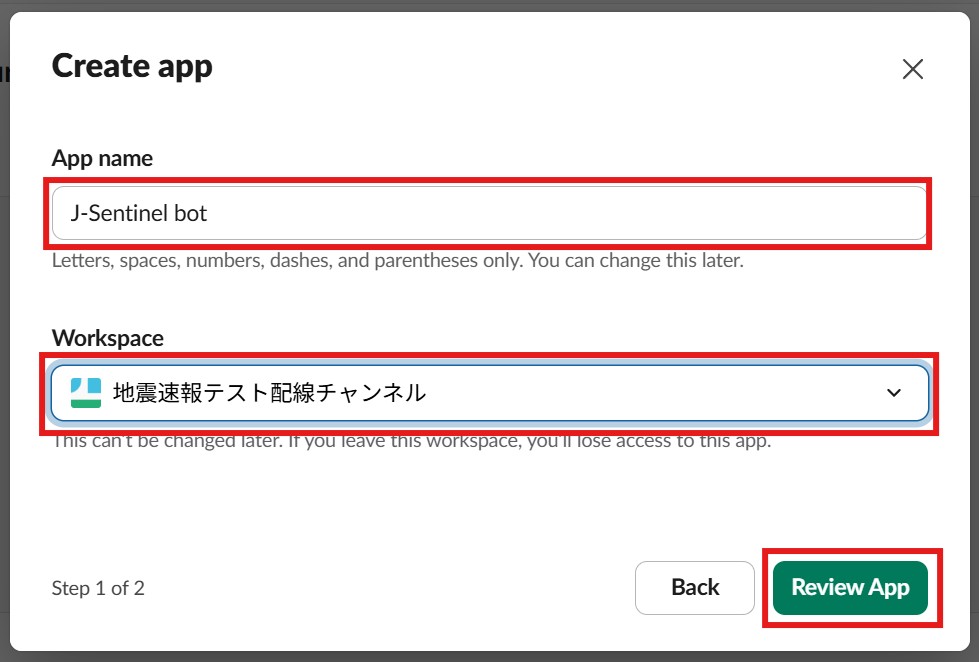
- AppNameの入力とWorkspaceを入力して「Review App」をクリックします。
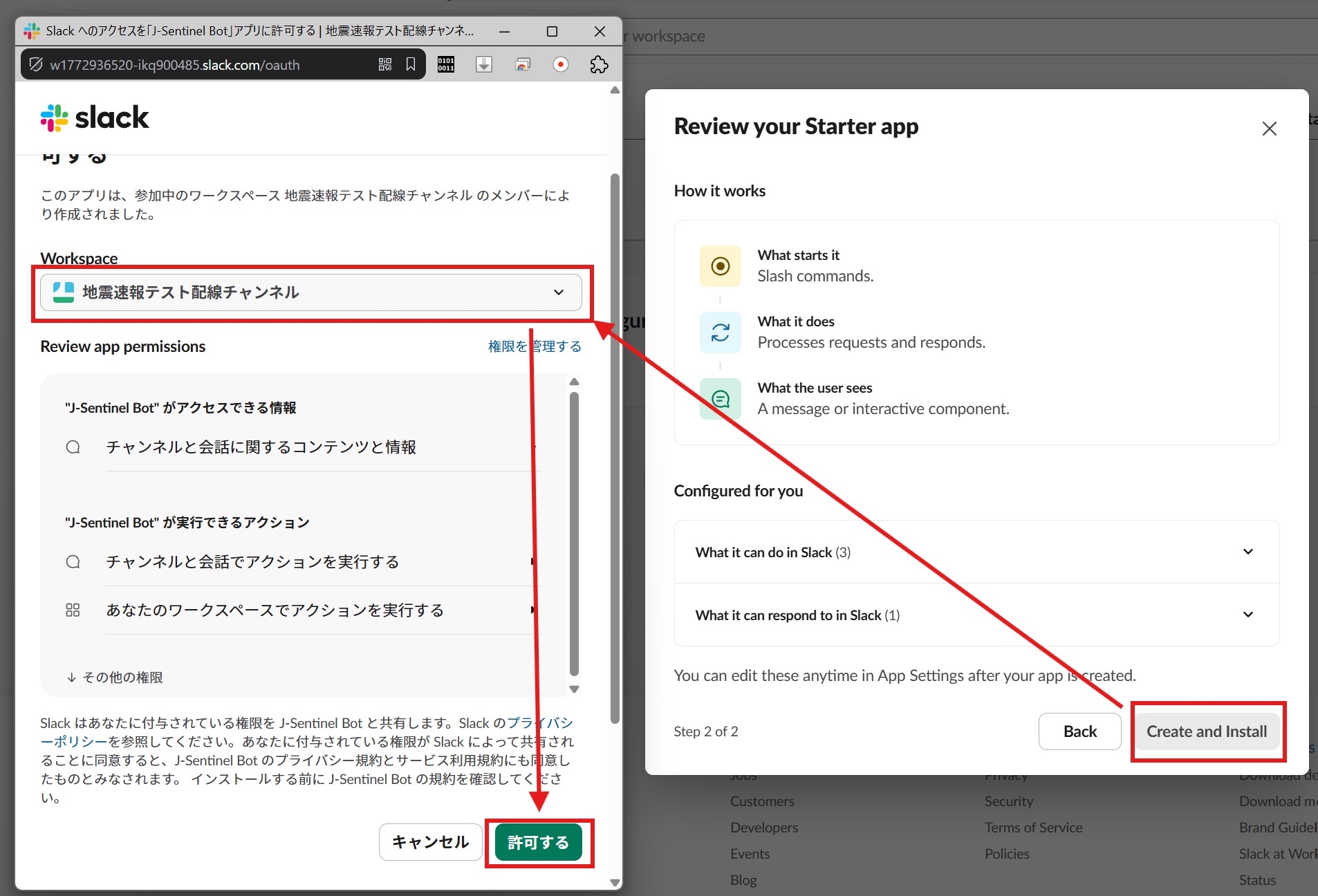
- Review your Starter appはそのまま何もしないで「Create and Install」をクリック。
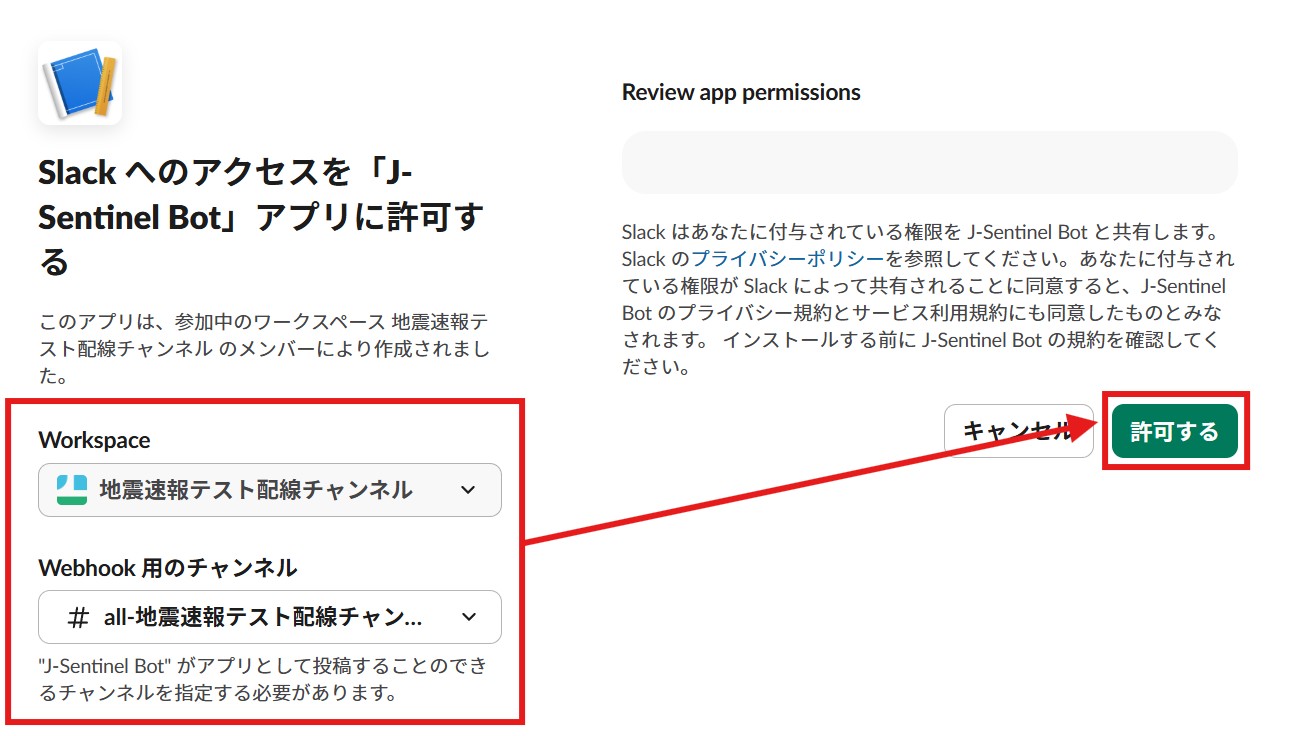
- アクセス許可ページが開くので対象のサーバーを選択し「許可」をクリックする。
- Bot名+Readyのページが開いたら「Go to App Settings」をクリックする。
② Incoming Webhookの有効化
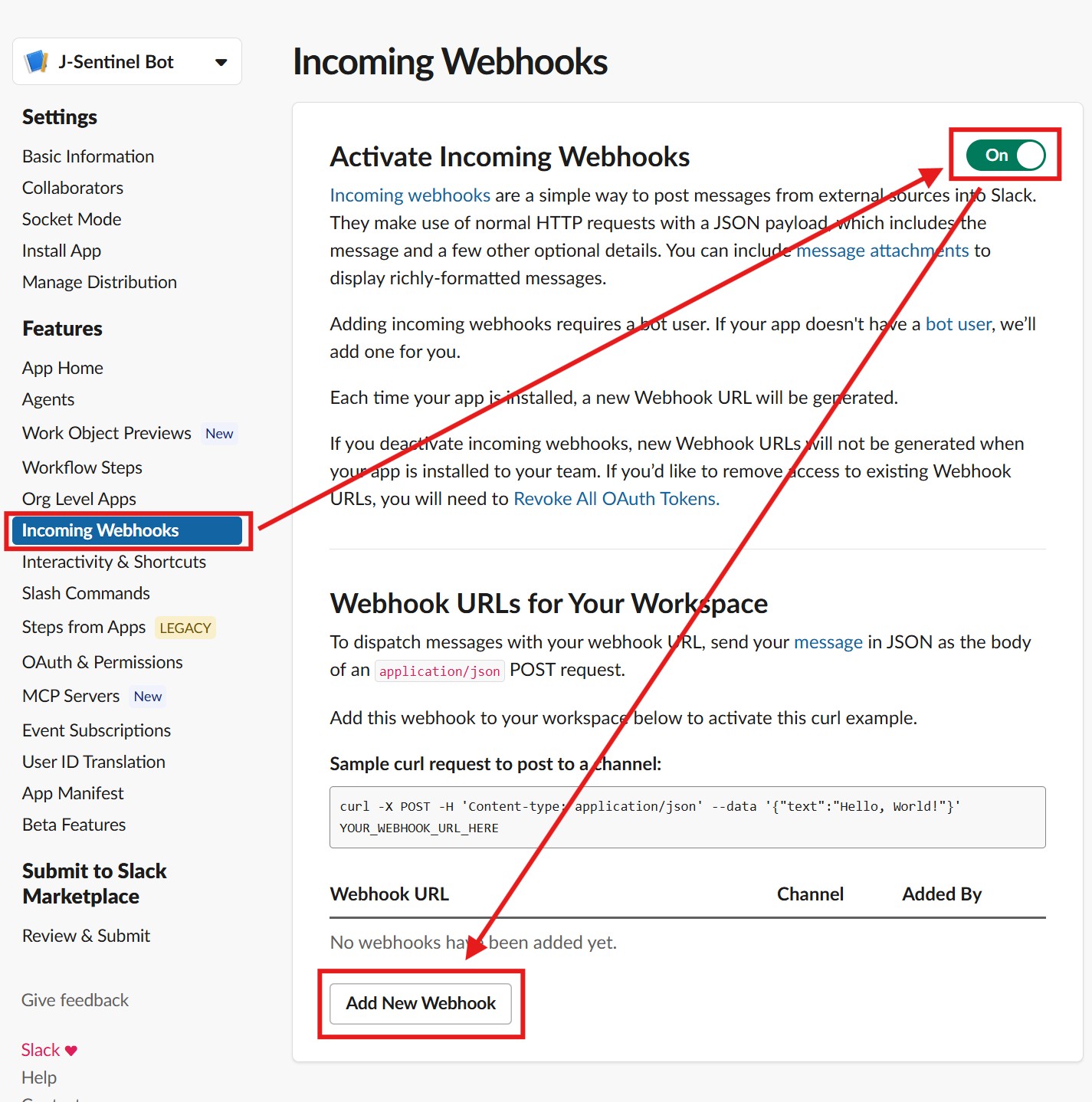
- 左メニューの「Incoming Webhook」を開き、「Activate」をONにします。
- ページ下部の「Add New Webhook to Workspace」をクリックします。
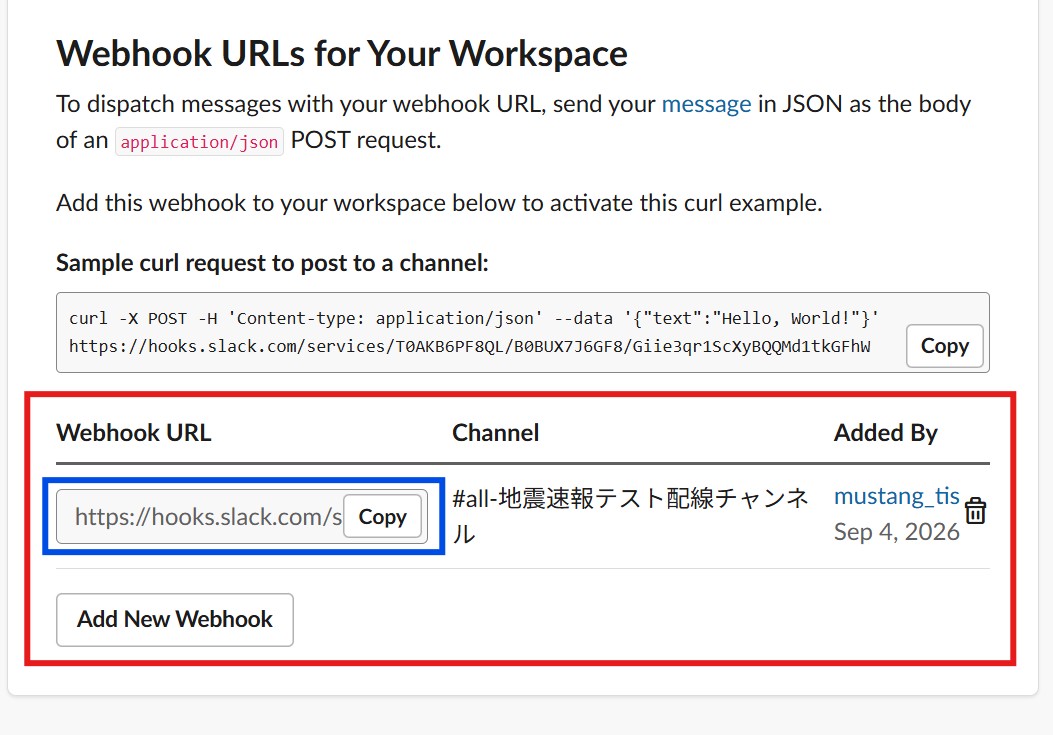
- 通知先チャンネルを選択して「許可」すれば、Webhook URLが発行されます。
SlackのIncoming WebhookをJ-Sentinelに登録
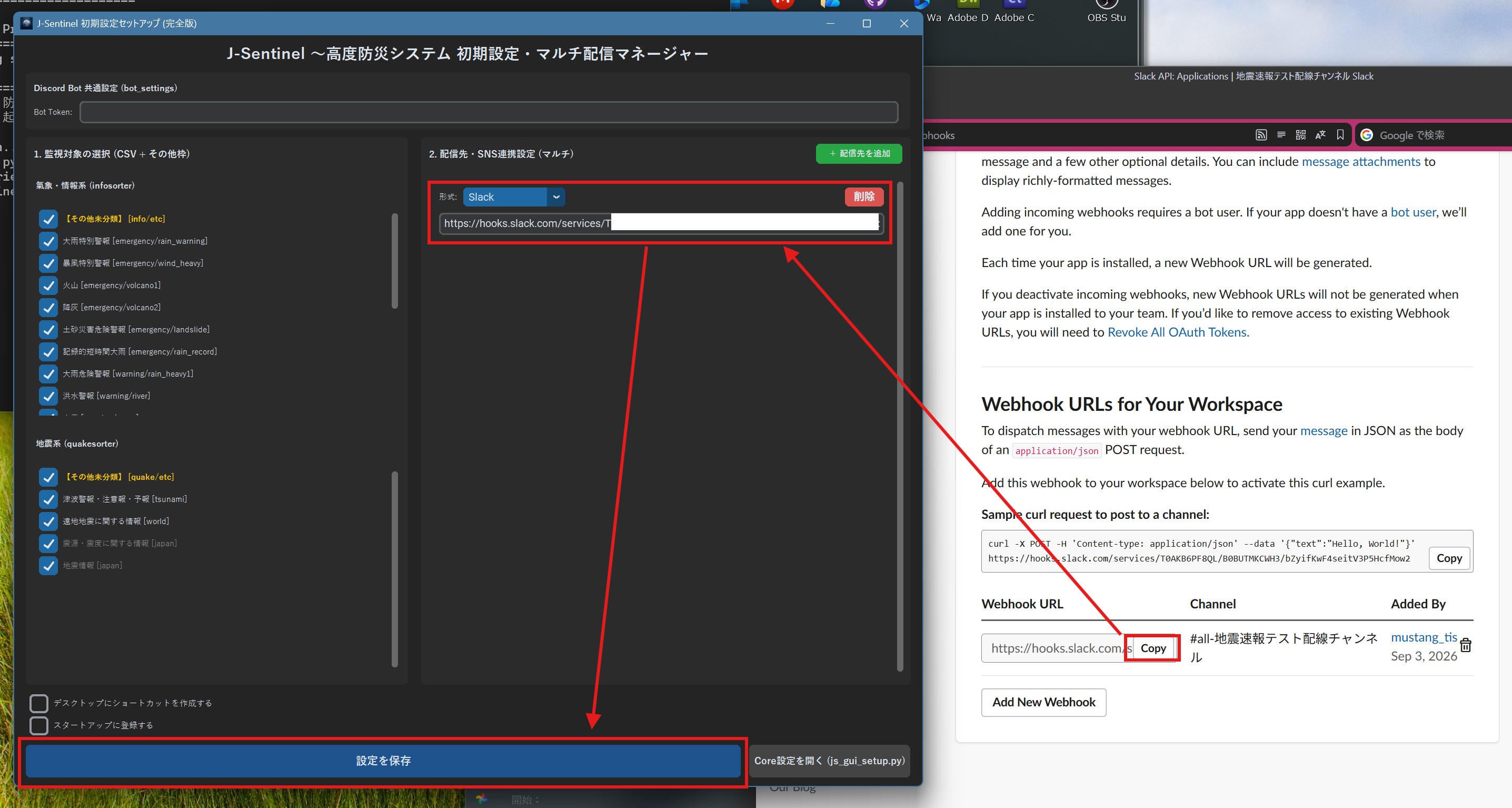
- 選択タイプからSlackを選ぶ: これによりSlack用設定が適応されます。
- SlackのWebhook URLを貼りつけて設定を保存する。