
プッシュ通知及び対話型Botの起動
J-Sentinel の中核である、防災情報の自動検知・マルチプラットフォーム配信システムを稼働させる手順です。
起動方法
起動方法は全部で3パターン(実質的な手段)あります。
1. デスクトップショートカットから起動
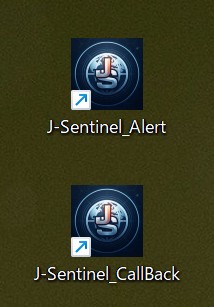
初期設定GUIアプリの設定でデスクトップショートカットを作成した場合に出来上がります。デスクトップのショートカットから起動します。
- J-Sentinel_Alert
(J-Sentinelのプッシュ通知及びコアシステムを起動します) - J-Sentinel_CallBack
(対話型Botのシステムを起動します ※J-Sentinel_Alert側でデータ取得が行われていることが必須です)
2. スタートアップ登録による自動起動
- セットアップアプリの設定でスタートアップに登録した場合に配置されます。
- 通知、コア、対話型Botの各システムすべてがWindowsのログイン時に自動起動します。
3. スクリプト・バッチファイルからの直接起動
デスクトップショートカットやスタートアップを使わず、本体フォルダ内から直接起動する場合の方法です。用途に合わせて、バッチ(.bat)またはPython(.py)のどちらを実行しても動作は同じです。
■ 統合管理・プッシュ通知系(本体フォルダ)
- 初期設定GUI:
setup-gui.batまたはjs_main_gui_setup.py - 通知・コアシステム:
J-sentinel.batまたはJ-Sentinel_main.py - 対話型Bot:
bot.batまたはbot.py- ※対話型Bot単体ではデータ取得を行わないため、必ず
J-Sentinel側が起動してデータ取得を行っている必要があります。 - ⚠️ 注意: コアシステム単体アプリとの二重起動になると正常に動作しなくなるため、チャット連携を使う場合は重複起動に注意してください。
- ※対話型Bot単体ではデータ取得を行わないため、必ず
■ コアシステム単体(js_core フォルダ内)
※コアアプリ単体での情報取得運用を想定して、独立した単体起動も可能な設計になっています。
- コア初期設定:
setup-gui.batまたはjs_gui_setup.py - コアアプリ起動:
core-runner.batまたはrun_sentinel.py
動作の仕組み
起動後は、一定の巡回間隔ごとに気象庁の一次ソースをポーリングし、新着の地震情報、津波情報、気象警報などを自動で検知します。検知されたデータは、設定された各SNSプラットフォームへ即座にプッシュ通知されます。
💡 対話型チャットボットを併用する場合
チャットからのメンション応答(情報照会)を行いたい場合は、別途
※ただし、コアシステムがすでに単体で動いている状態でさらに二重に起動してしまうと動作不良の原因になるため、運用時は起動構成が重ならないようご注意ください。
チャットからのメンション応答(情報照会)を行いたい場合は、別途
bot.bat(または bot.py) を起動することで、DiscordやMatrix上での対話機能が有効になります。※ただし、コアシステムがすでに単体で動いている状態でさらに二重に起動してしまうと動作不良の原因になるため、運用時は起動構成が重ならないようご注意ください。
💬 対話型Botのコマンド・トリガー仕様
bot.bat(または bot.py)を起動して対話型Botを有効にしている場合、チャット内からメンションを送ることで、指定した地域や項目の情報を呼び出すことができます。
■ コマンド構文のルール
- 天気情報:
地域名 + 天気はまたは天気 / 地域名 - 気象情報:
地域名 + 気象情報はまたは気象情報 / 地域名
■ 記述例・Chips
@Bot名 帯広の天気は?@Bot名 札幌の気象情報は?@Bot名 天気/帯広@Bot名 気象情報/札幌
※プラットフォーム(DiscordやMatrix等)の仕様やBotのメンション方法に合わせて適宜入力してください。