
Blueskyのプッシュ通知設定
Bluesky連携の概要
Blueskyのアカウントを利用して、J-Sentinelの地震・防災通知を自動ポストできます。
- 専用アプリパスワードを使用
- メインのパスワードではなく、アプリごとの専用パスワードを発行するため安全です。
アカウントハンドルをアプリケーションに登録
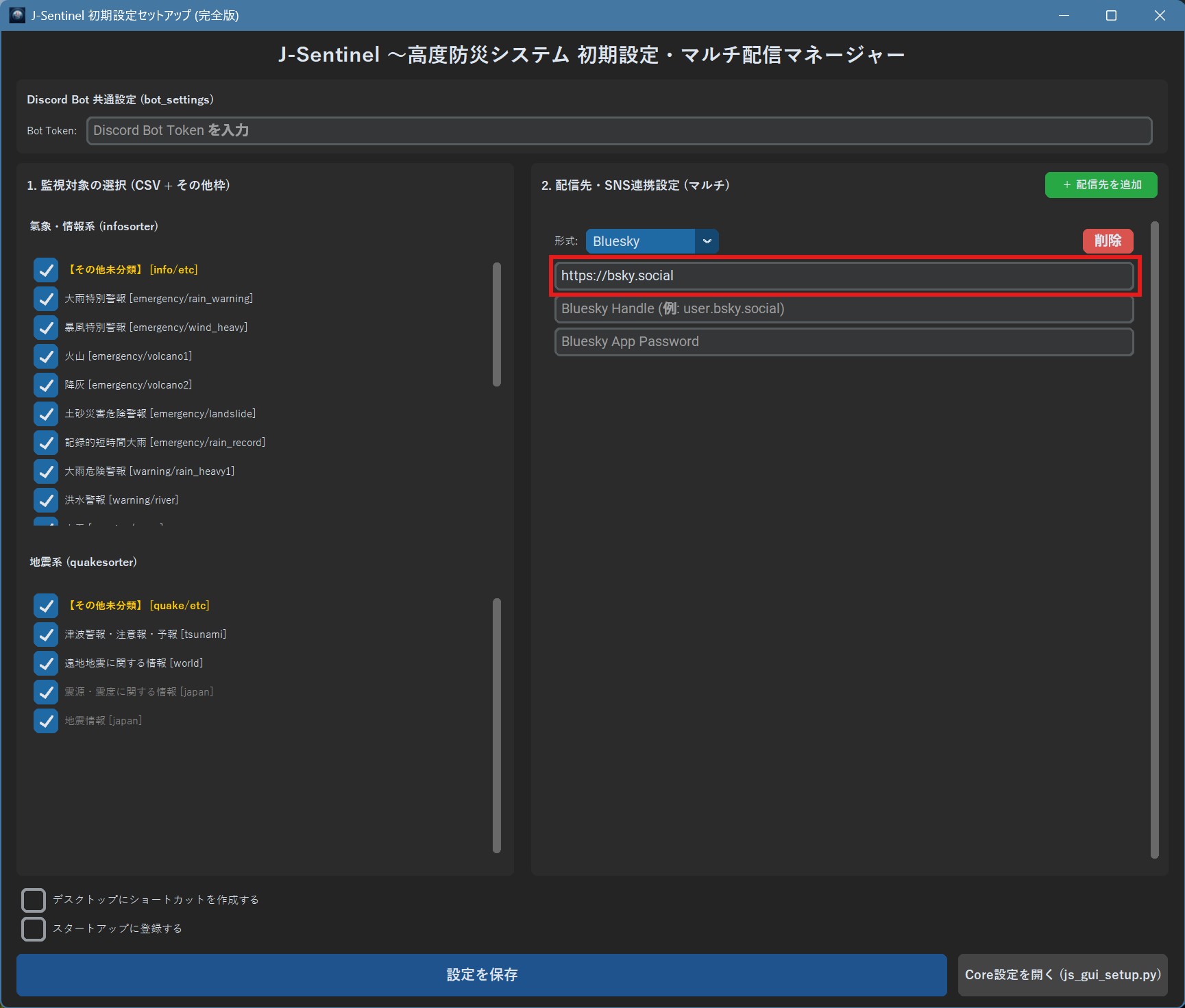
- PDSURLを指定します。とくに指定がなければ「
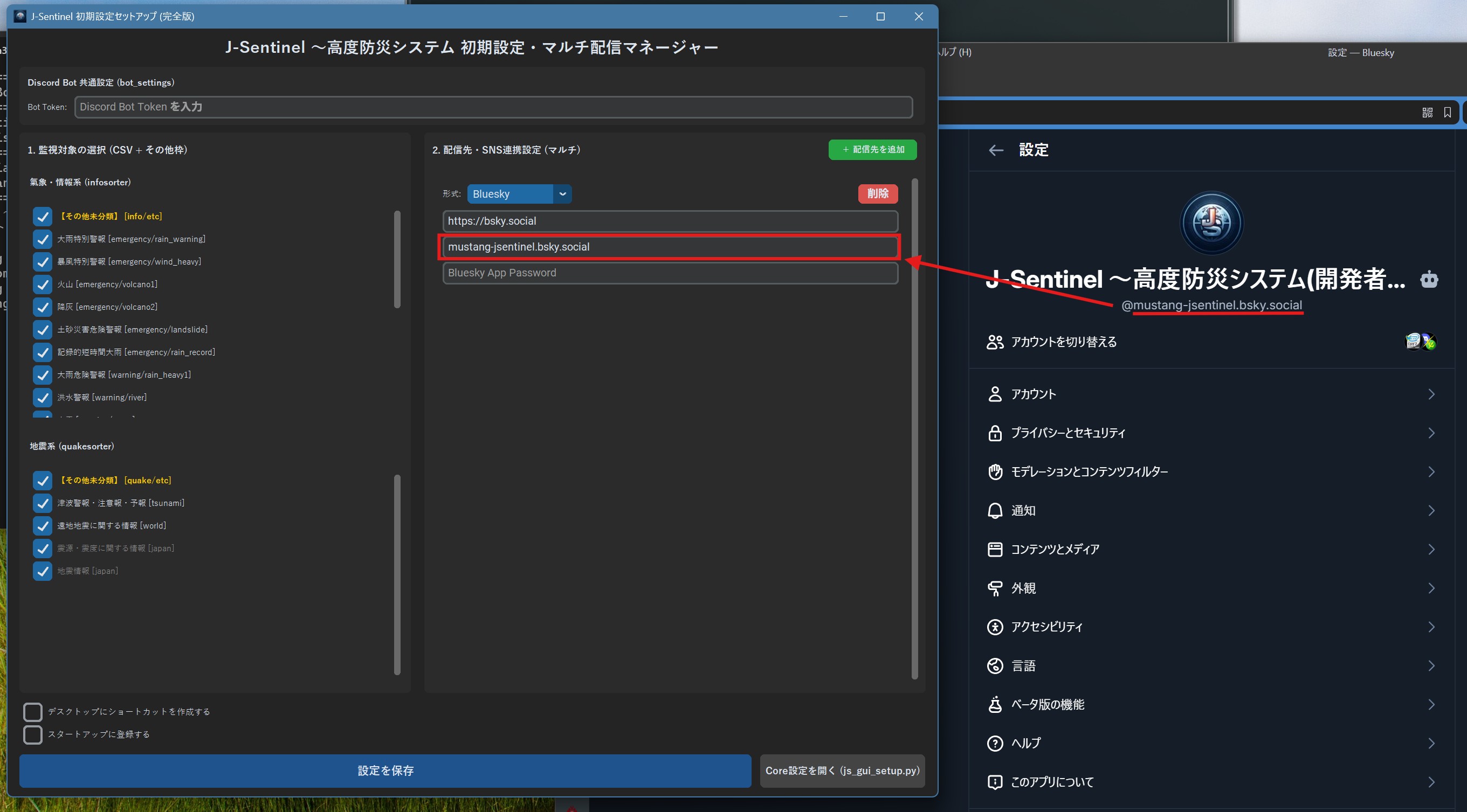
https://bsky.social」と入れましょう。 - ハンドルの確認: Blueskyの「設定」を開き、プロフィール名の下にある
@以降の文字列を確認します。
※例: @○○.bsky.social の場合、必要な部分は「○○.bsky.social」です。 - handle項目に貼り付け: 配置ツールの handle 欄にコピーしたハンドルを貼り付けてください。
※Ctrl+V または右クリックから貼り付けが可能です。
⚠️ 重要:ユーザIDとハンドルの違い
ログイン用のメールアドレスや電話番号ではなく、必ず アカウントハンドル を登録してください。
ログイン用のメールアドレスや電話番号ではなく、必ず アカウントハンドル を登録してください。
アプリパスワードの発行と登録
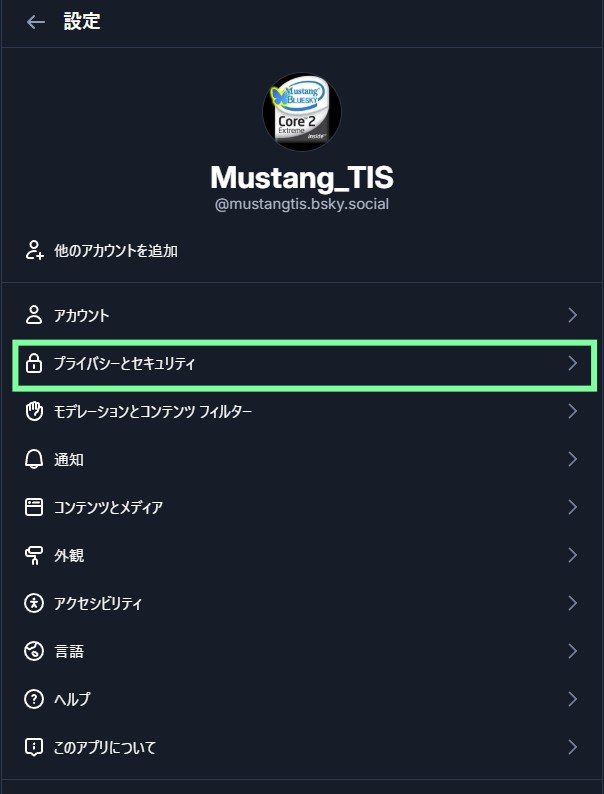
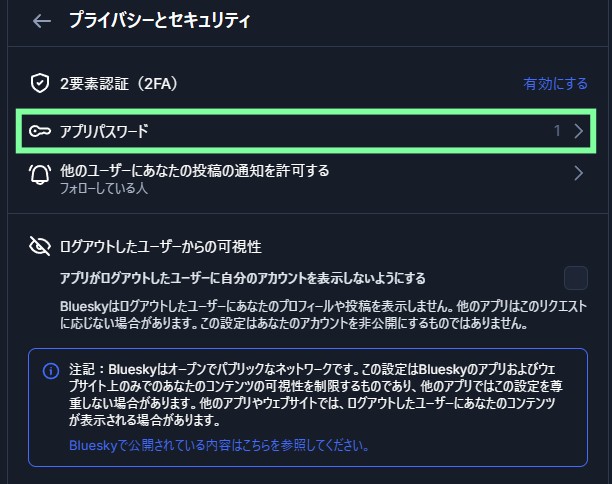
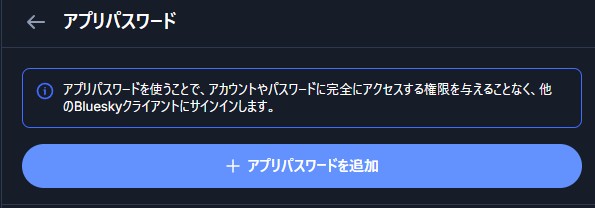
- アプリパスワード設定へ: 設定 > プライバシーとセキュリティ > アプリパスワード へ進みます。
- 追加ボタンをクリック: 「+アプリパスワードを追加」を選択します。
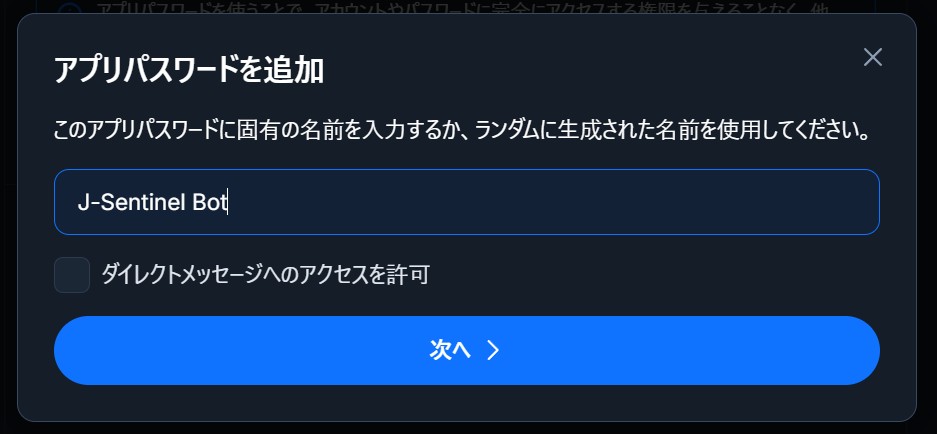
- 識別名の設定: アプリケーション名(例:
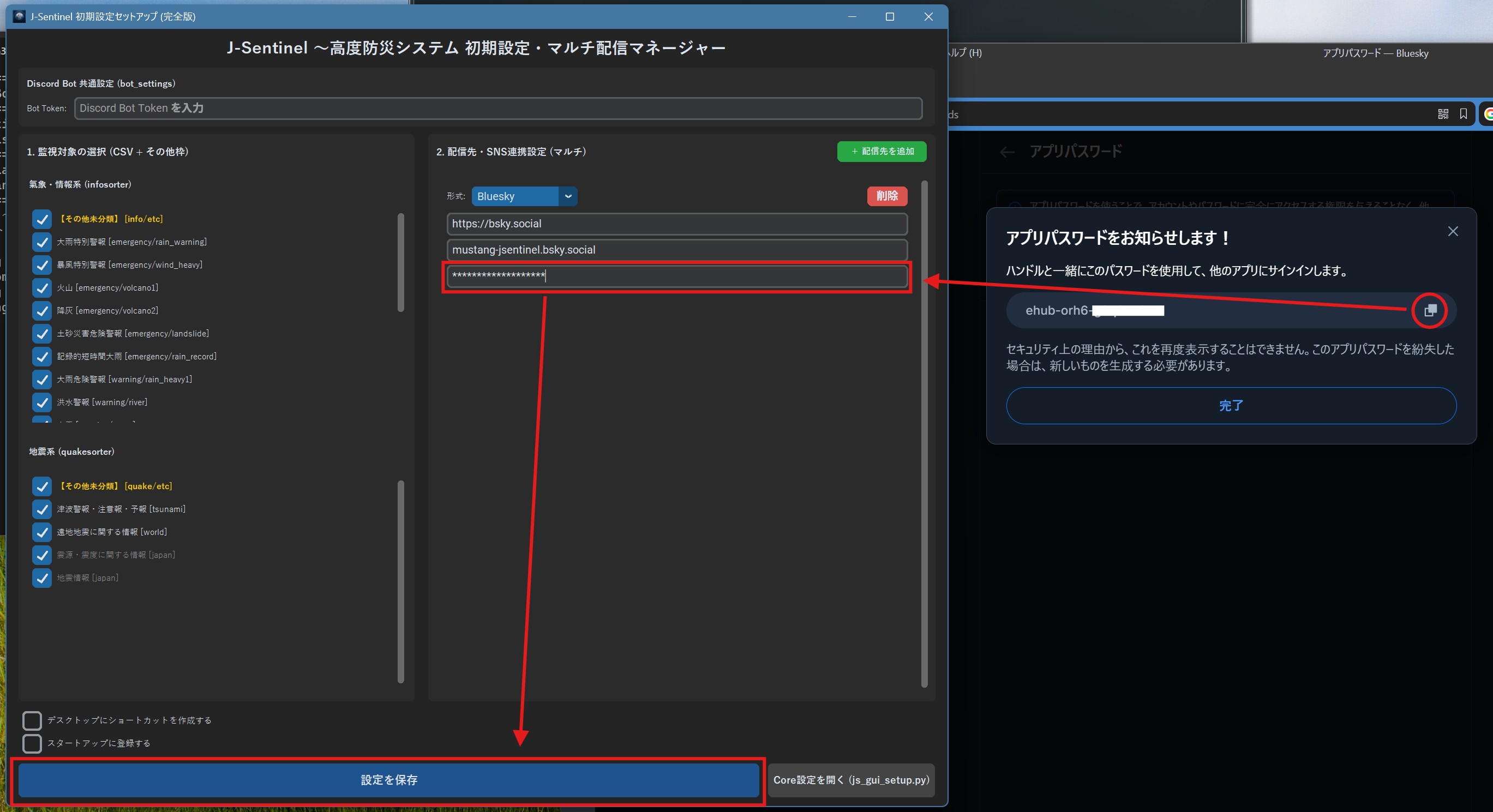
J-Sentinel Bot)を入力して次へ進みます。 - パスワードの登録: 発行されたアプリパスワードをコピーし、配置ツールの App Password 欄に貼り付けてください。
- 設定の完了: ハンドルとパスワードの入力が終われば、「設定を保存」ボタンを押して完了です。
💡 操作のコツ
アプリパスワードは一度閉じると再表示できません。コピー漏れがないよう注意してください。
アプリパスワードは一度閉じると再表示できません。コピー漏れがないよう注意してください。