
Discordのプッシュ通知設定
Discord Webhookの取得
Discordの「Webhook」を利用して、J-Sentinelの通知を送信できます。
- DiscordのWebhookは高性能な送信が可能です。
- リッチ表示なEmbed形式と、プレーンテキストを使うシンプル形式のどちらも選択可能です。
- 発信者名やアイコンのカスタマイズ、画像送信にも対応しています。
- Discordのアプリ上から簡単に作成・編集が行えます。
- 【重要】利用上の注意点
- Webhook URLは「家の鍵」です: URLを知っている人は誰でもあなたのチャンネルに投稿可能です。他人に絶対教えないでください。
- 権限の確認: サーバー管理者に「Webhookの管理」権限が付与されているか確認してください。
- 送信頻度について: 一定時間内にあまりに大量の通知を連投すると、Discord側から一時的にAPIが制限される場合があります。
DiscordにWebhook登録
DiscordでのWebhook登録手順
①
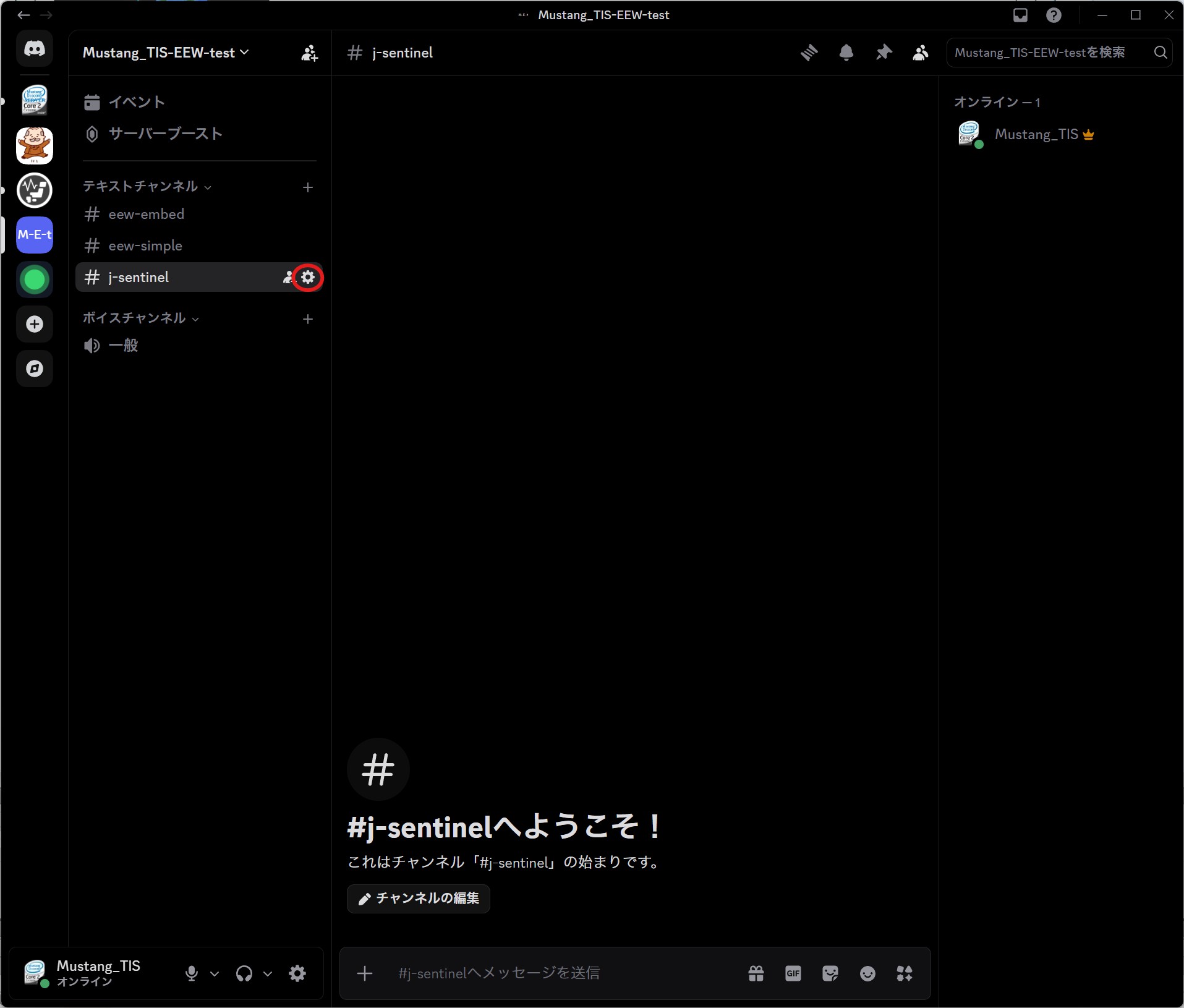
②
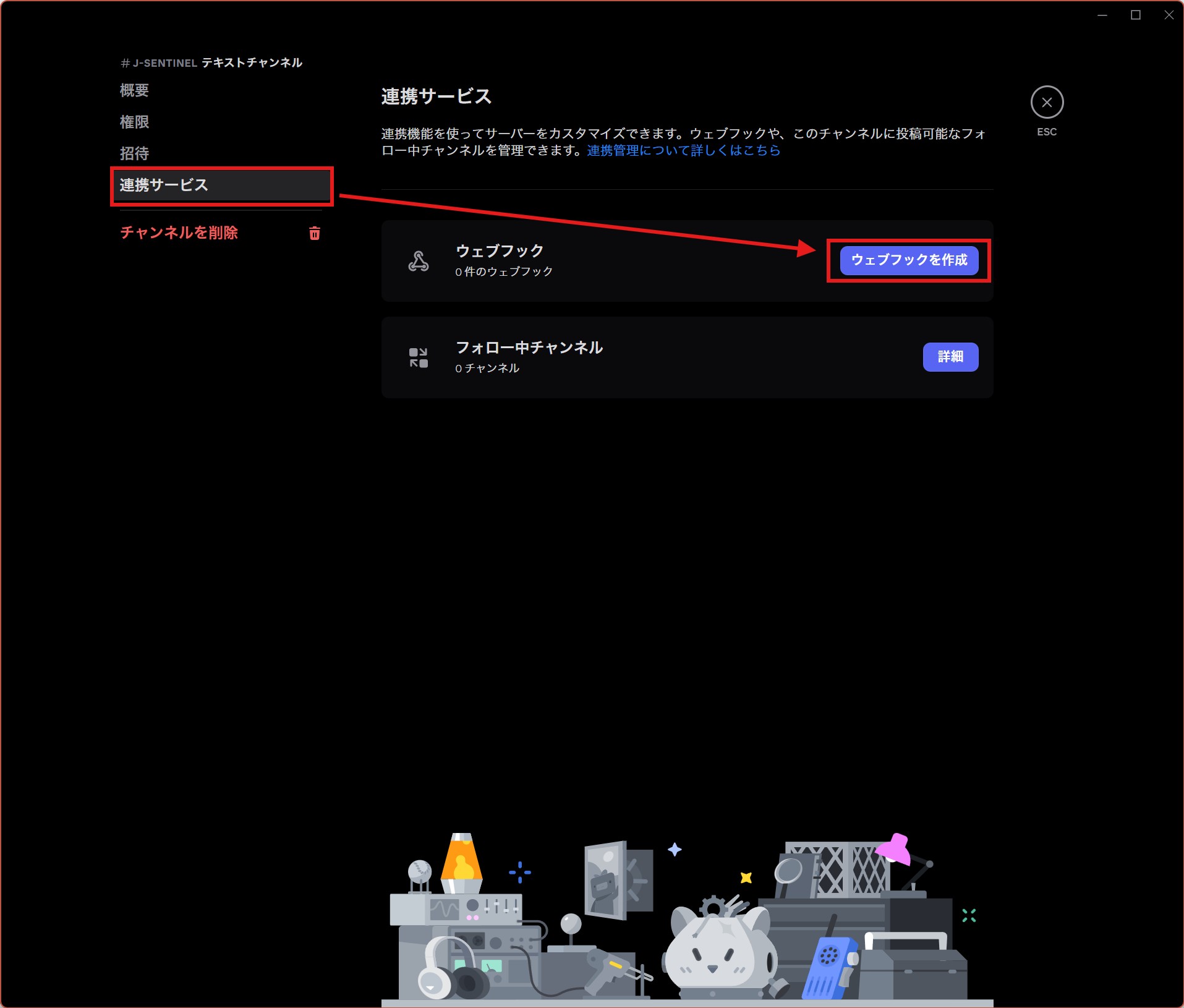
③
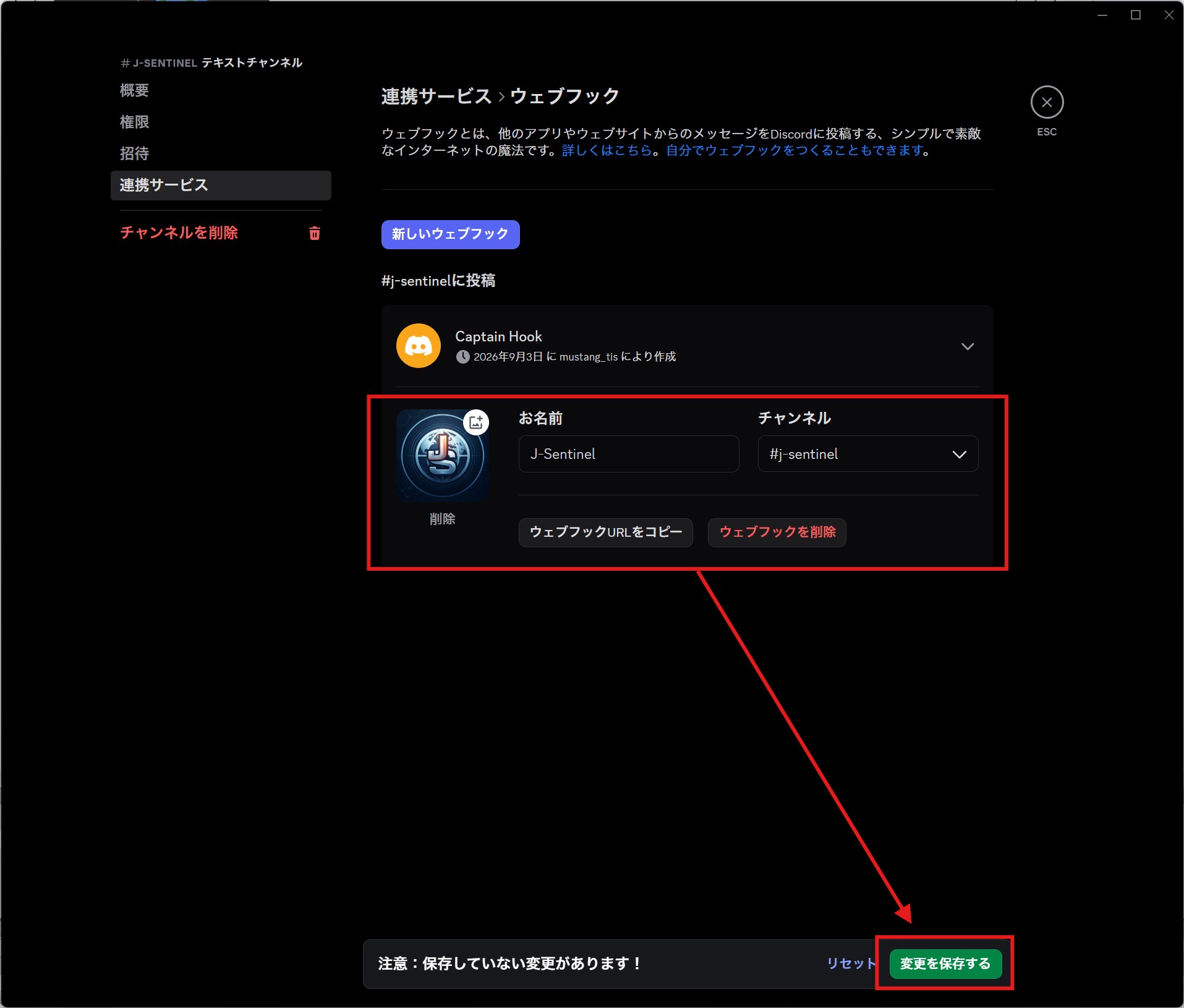
- チャンネルの「⚙」(ギアマーク)をクリックします。
- 「連携サービス」から「ウェブフックを作成」を選択します。
※既存がある場合は「新しいウェブフック」をクリック - 名前と画像を設定し、通知を送りたいチャンネルを選択します。
- 「変更を保存」をクリックします。
※アイコンを変更しておくと、その後Botが増えたときでもどのBotがつぶやいてるか解りやすくなります。
Discord連携ツールの設定
アプリ側へのWebhook登録
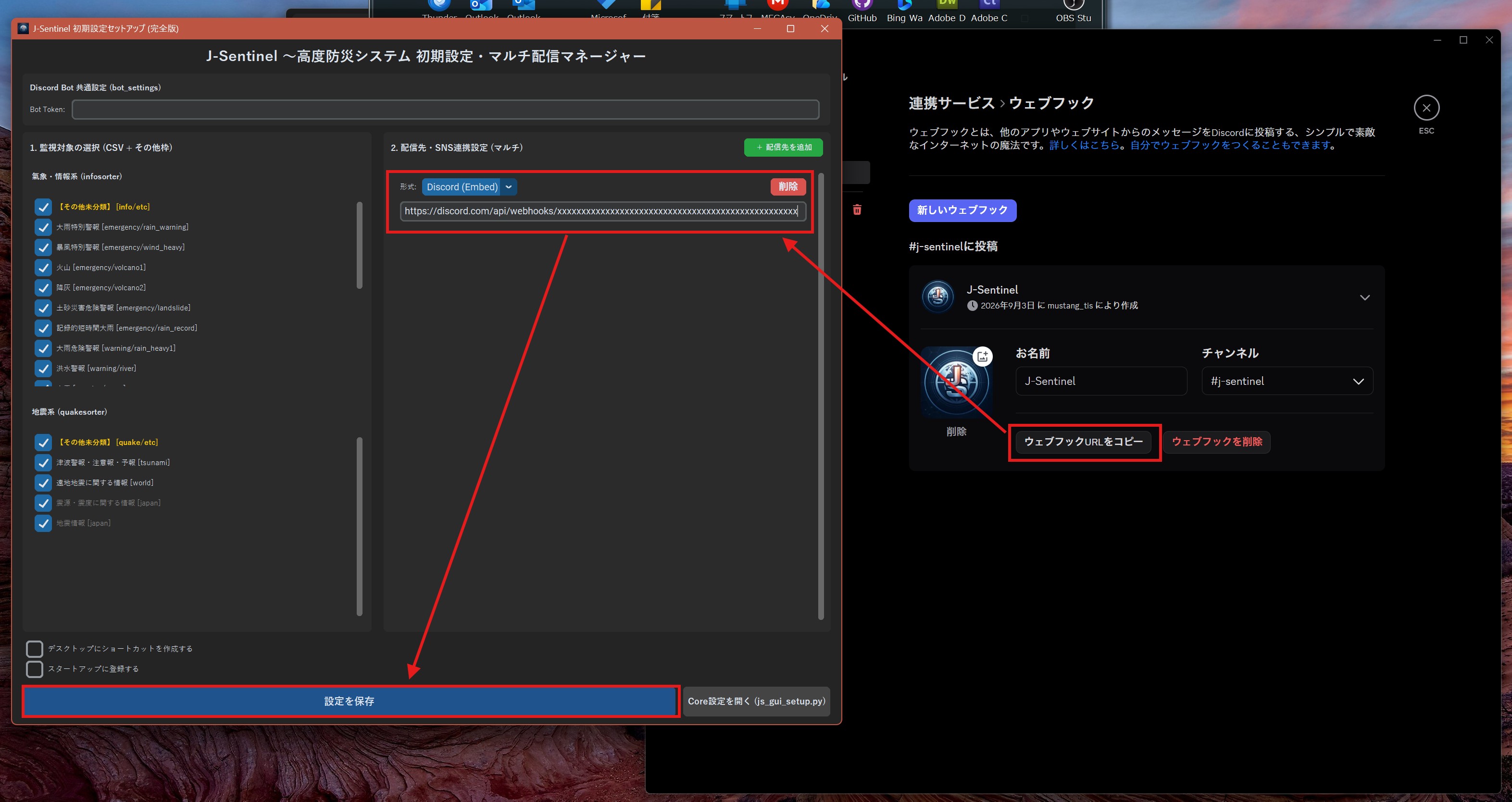
- 既に配信先の設定に項目が埋まっている場合は、配信先の追加をクリックし新しい配信先を作ります。
- 連携タイプの選択: 「Discord(Embed)」または「Discord(Simple)」からお好みの形式を選びます。
- Webhook URLの入力: 先ほど取得したURLをDiscord連携側の入力欄に貼り付けます。
※入力欄はマウス右クリックまたは「Ctrl + V」で貼り付け可能です。 - ボットの作成: 「ボットを作成」をクリックし指示通り進めば連携完了です。
Tips:その他情報
Embed投稿とSimple投稿の違い
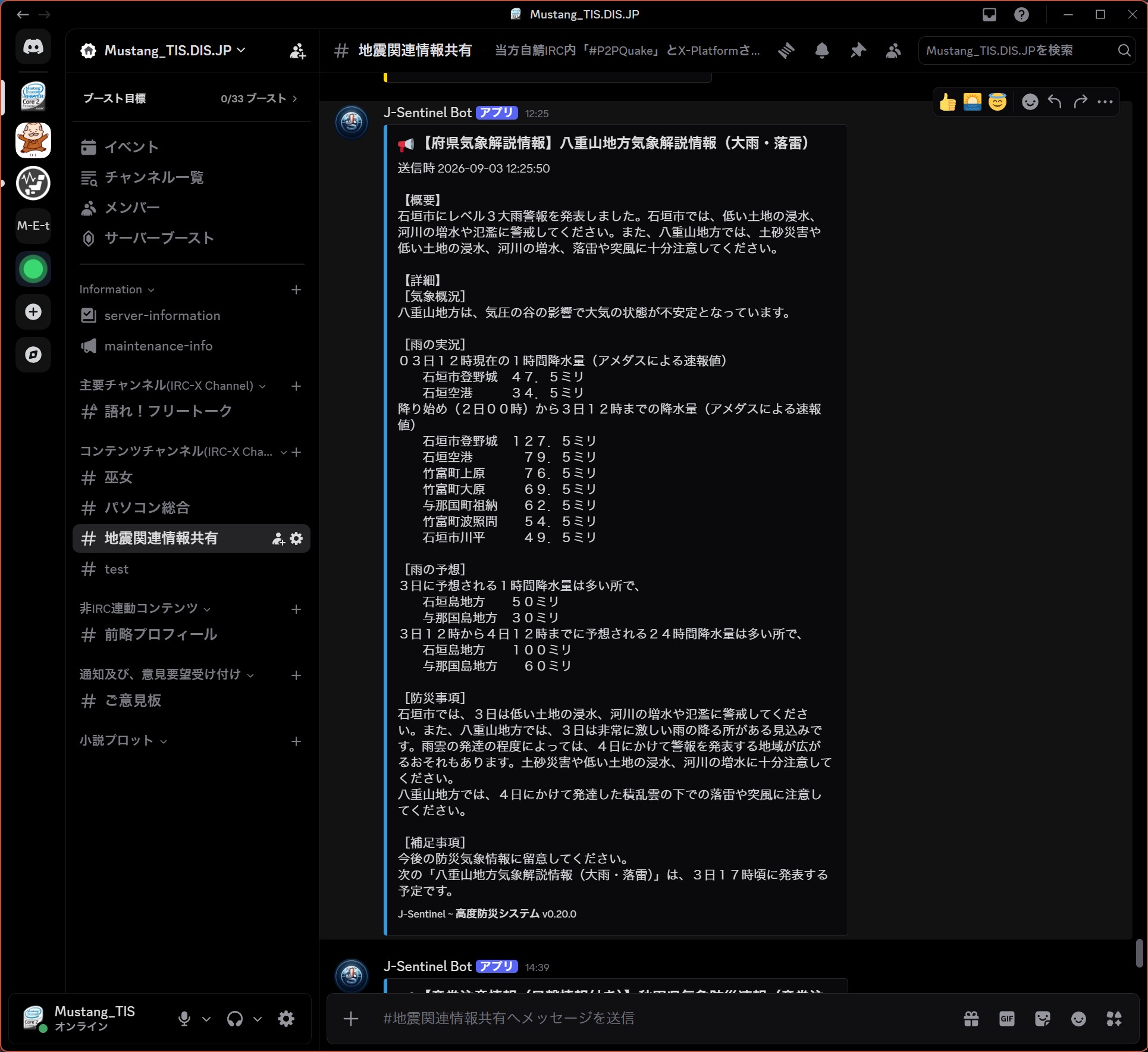
- Embedモード(リッチ表示)
- 震度や津波リスクに応じたエッジカラー表示
- ジャンル毎の改行で見やすいレイアウト
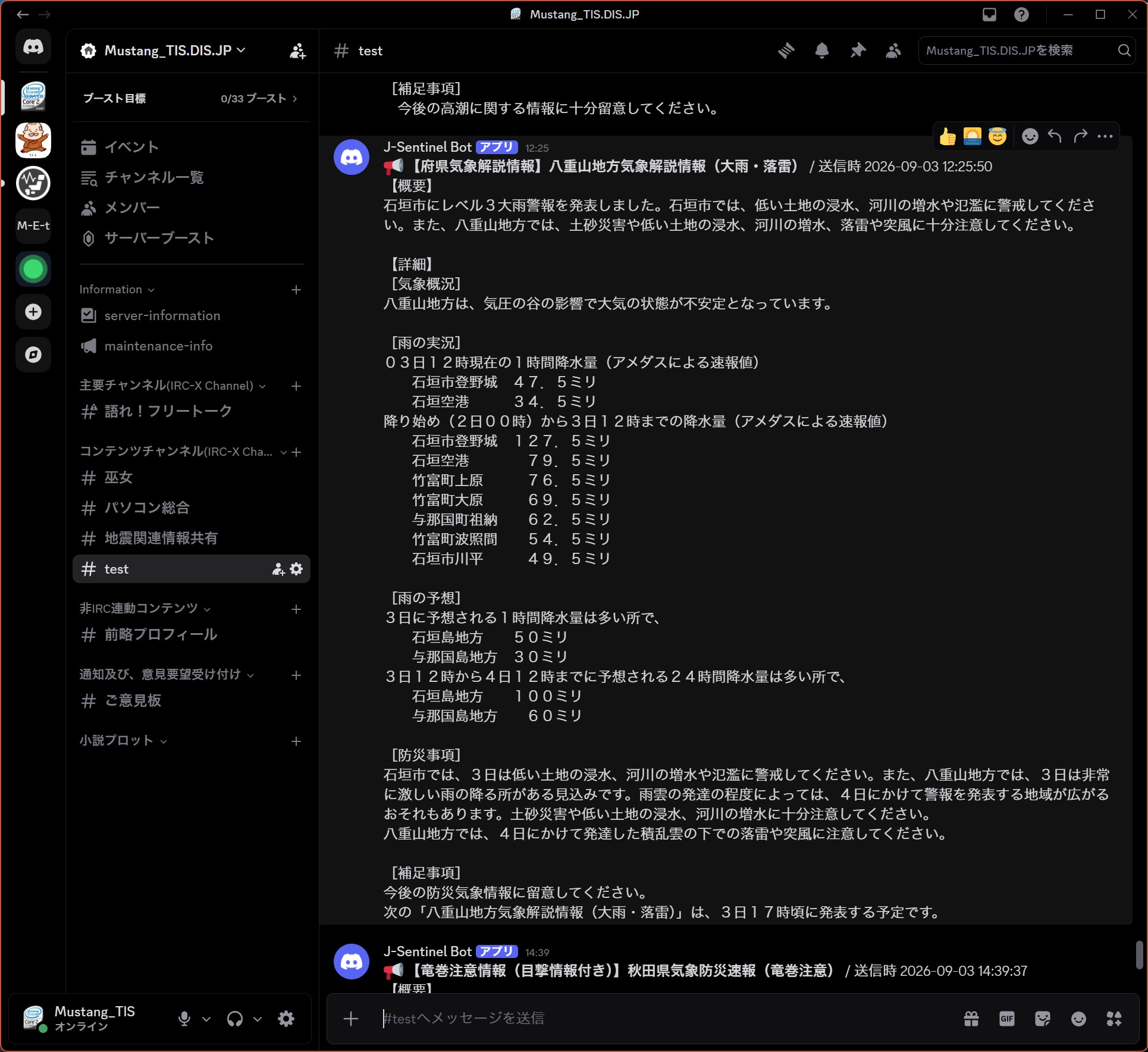
- Simpleモード(プレーンテキスト)
- エッジなしの1行表示
- 外部連携サービスでのトラブル回避に有効