Discord対話Botの設定
Bot アカウント作成とキーの生成
1. Discord Developer Portalへのアクセスと作成
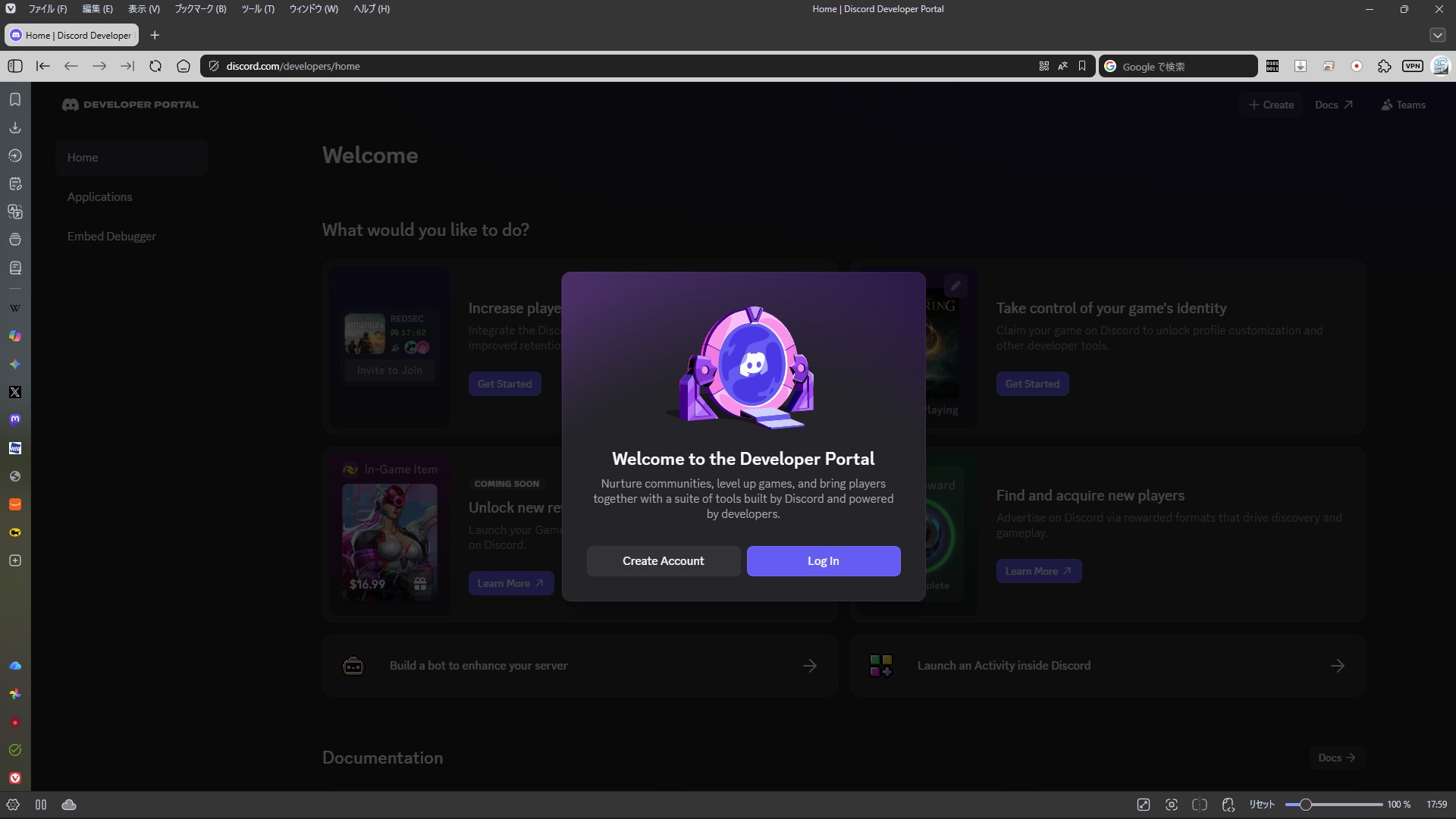
Discord Developer Portal(https://discord.com/developers/home)へアクセスします。
お手持ちのDiscordアカウントでログインを行います。
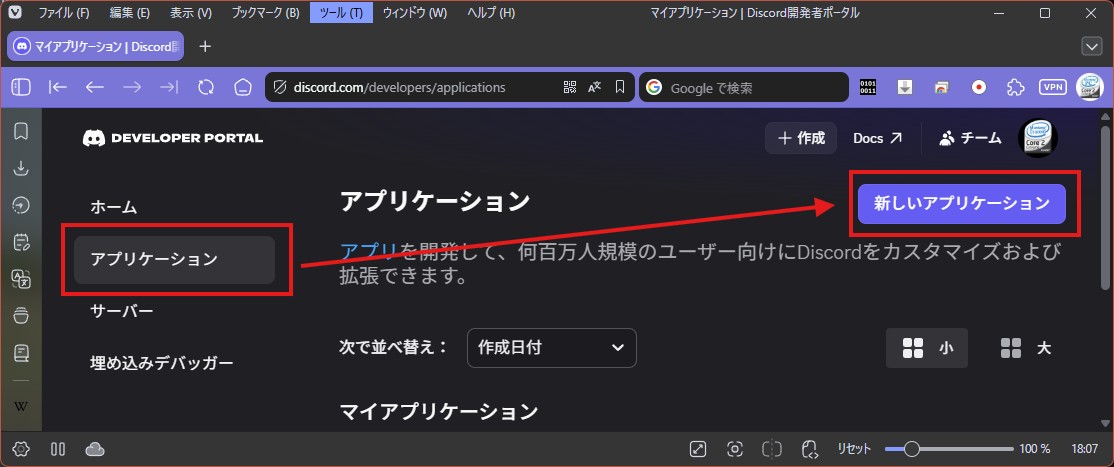 ログイン後、右メニューからアプリケーションを選び、新しいアプリケーションへと進みます。
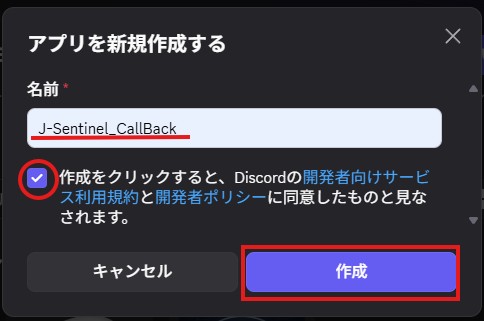
アプリケーション(Botのこと)の名前を入れて利用規約に同意をし、作成をクリックします。
※例として J-Sentinel_CallBack と入れてはいますが、皆さんで分かりやすい名前にしてください。
※2 Webhook側とは別の名前であるほうが切り分けができていいと思います。
2. 基本情報とアイコンの設定
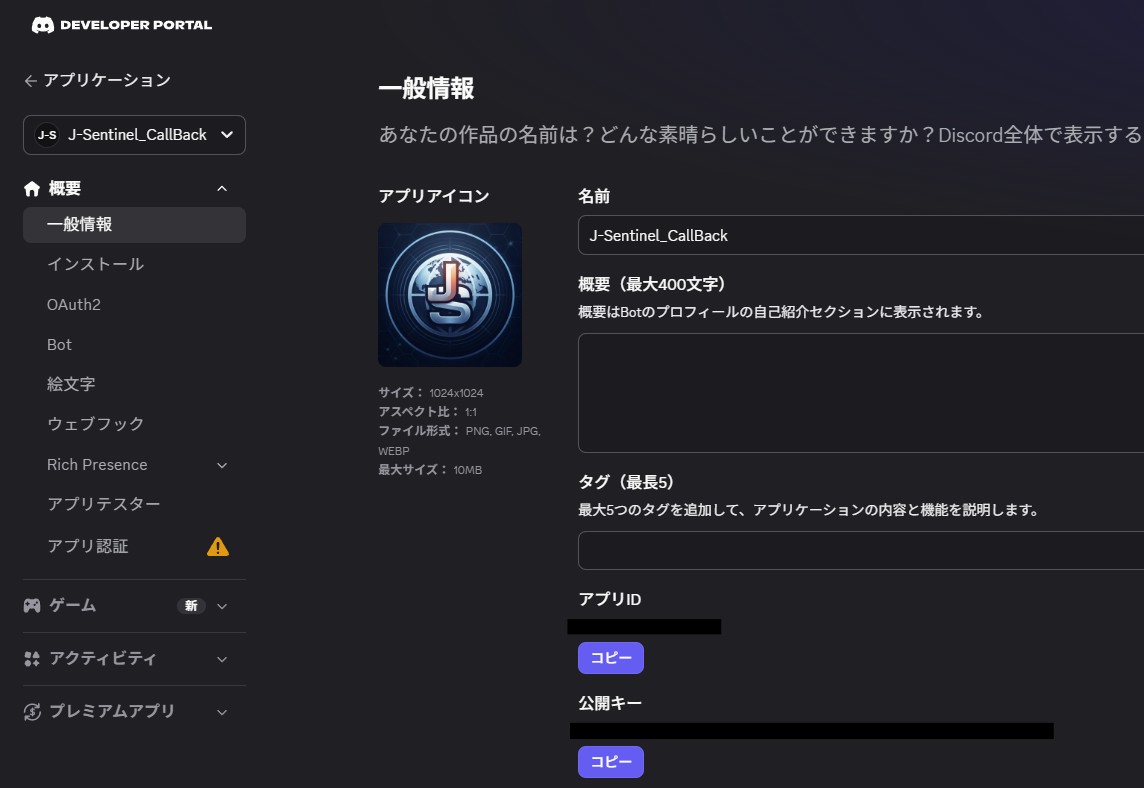
細かい設定説明などは基本いらないですし、後からでも設定できるのでそのまま進めても問題ないですが、アイコン画像ぐらいは入れておいたほうがいいと思います。
3. OAuth2の権限設定と招待URLの生成
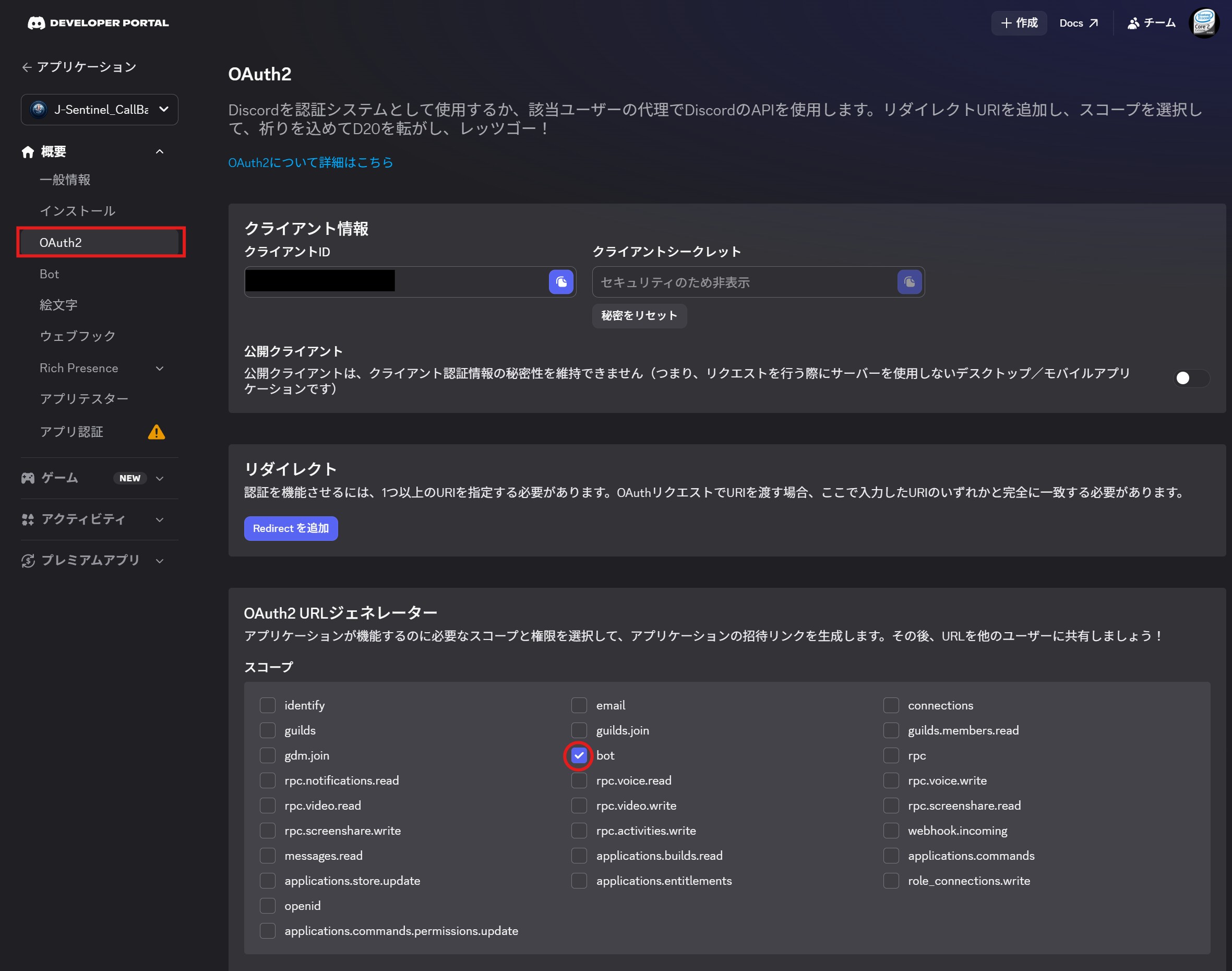
左のメニューから OAuth2 を選択し、OAuth2 URLジェネレーターから bot を選択します。
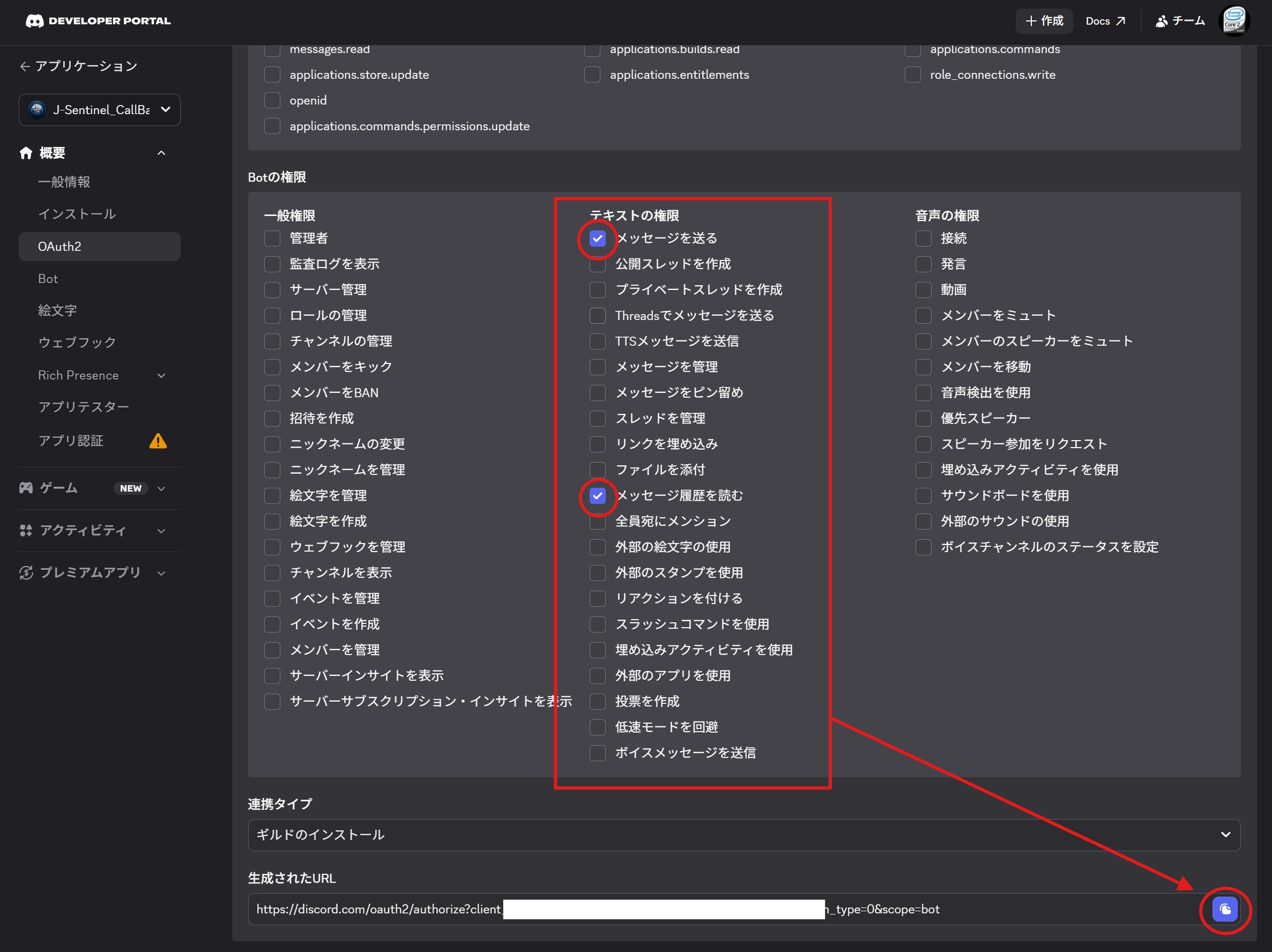
そうするとさらに下にBotの権限設定が出てくるので、「メッセージを送る」と「メッセージ履歴を読む」にチェックを入れて、さらに下の方にある生成されたURLをコピーしましょう。
4. DiscordサーバーへのBot参加
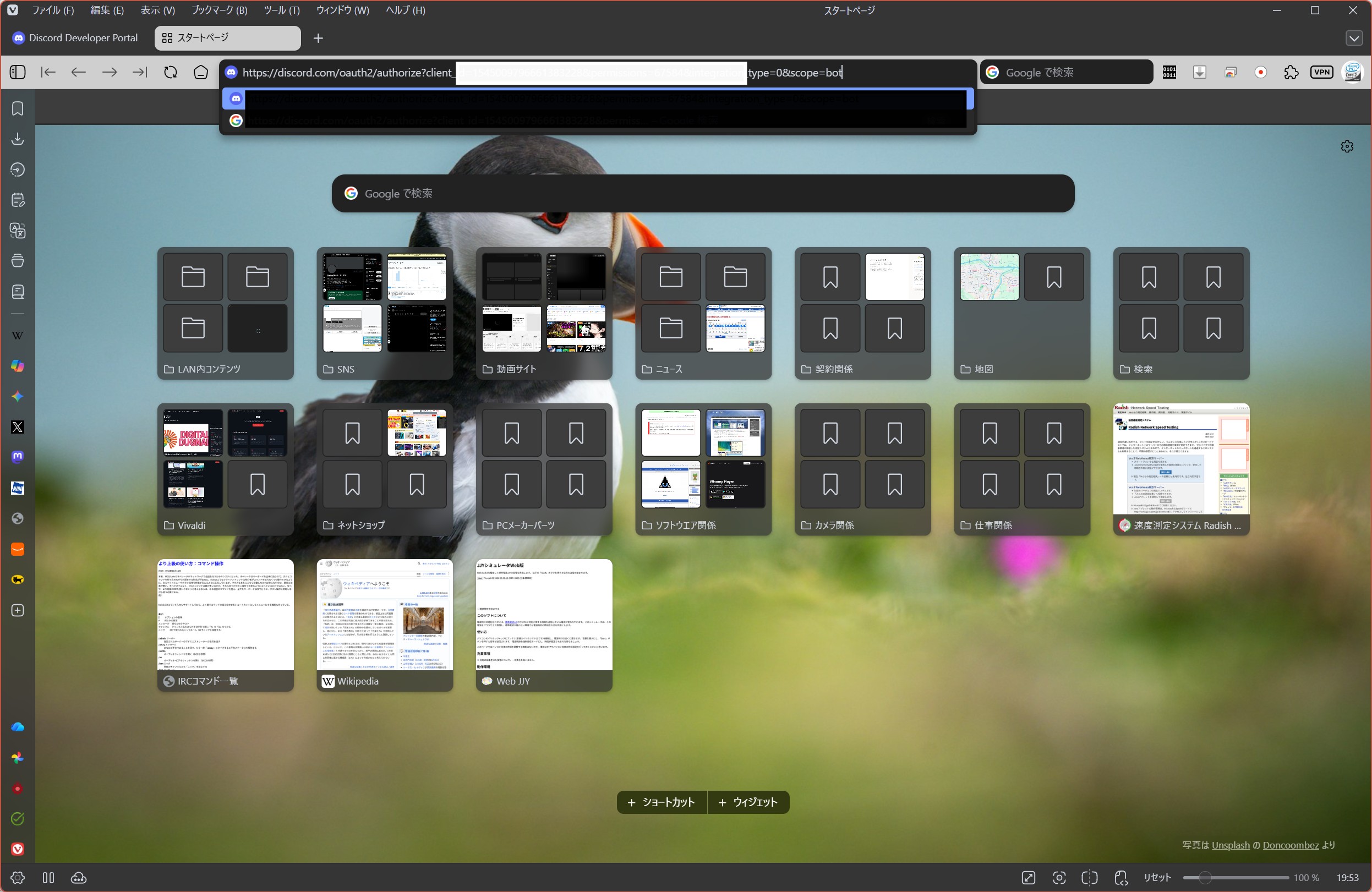
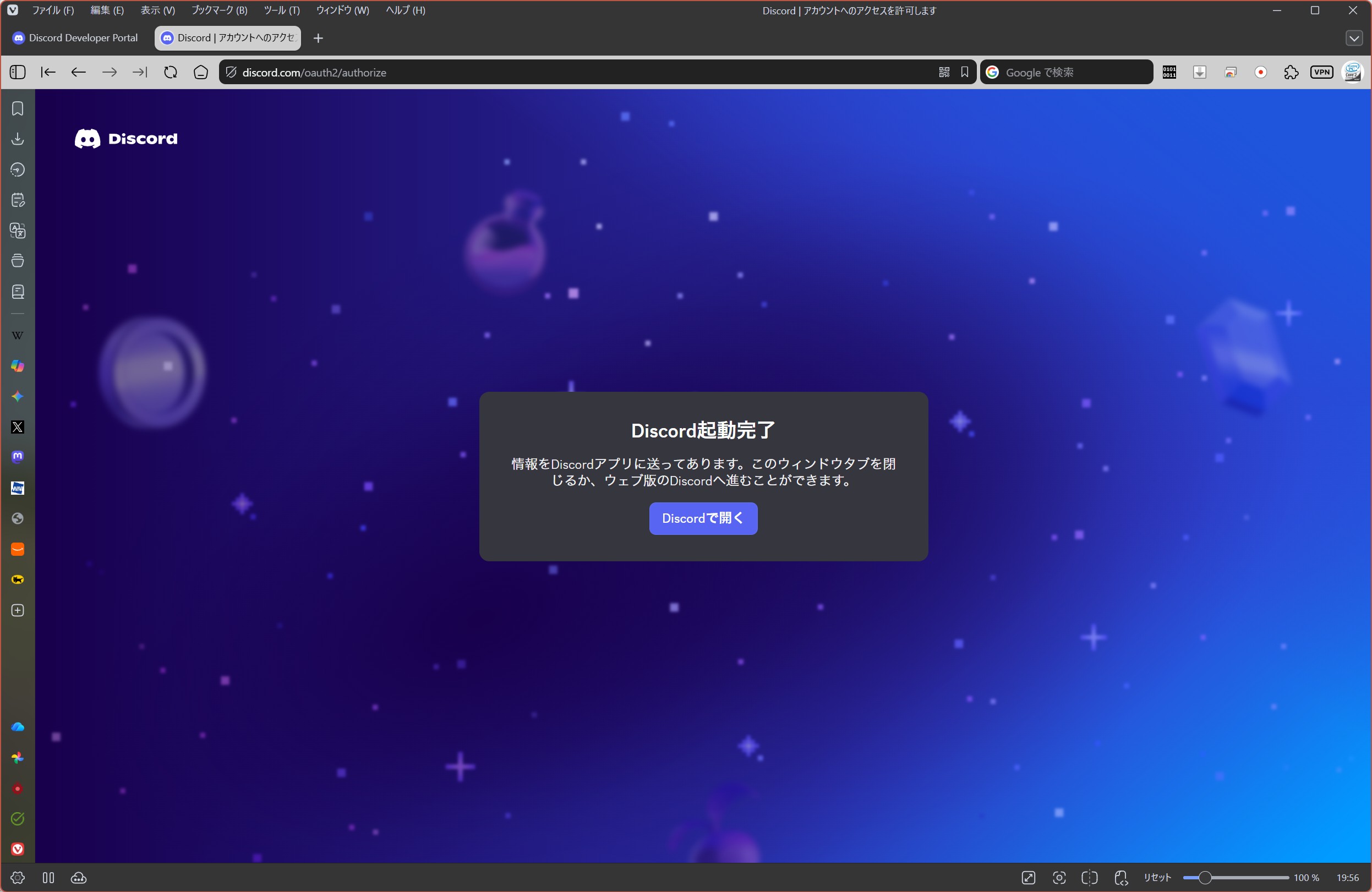
先ほどコピーしたリンクをブラウザのURLに貼り付けて、Botを登録したいDiscordサーバーに参加させてください。
J-Sentinelの対話BotとDiscord Botの紐付け設定
Botトークンの取得
Discord Developer Portalでの操作
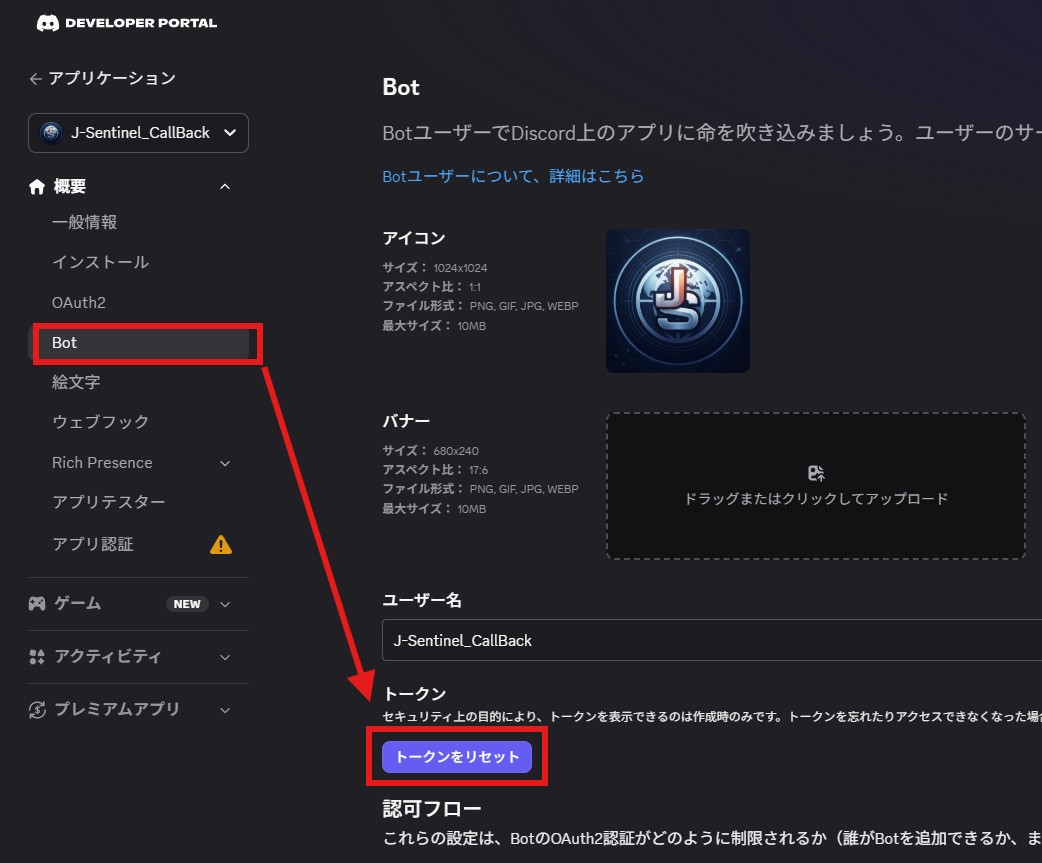
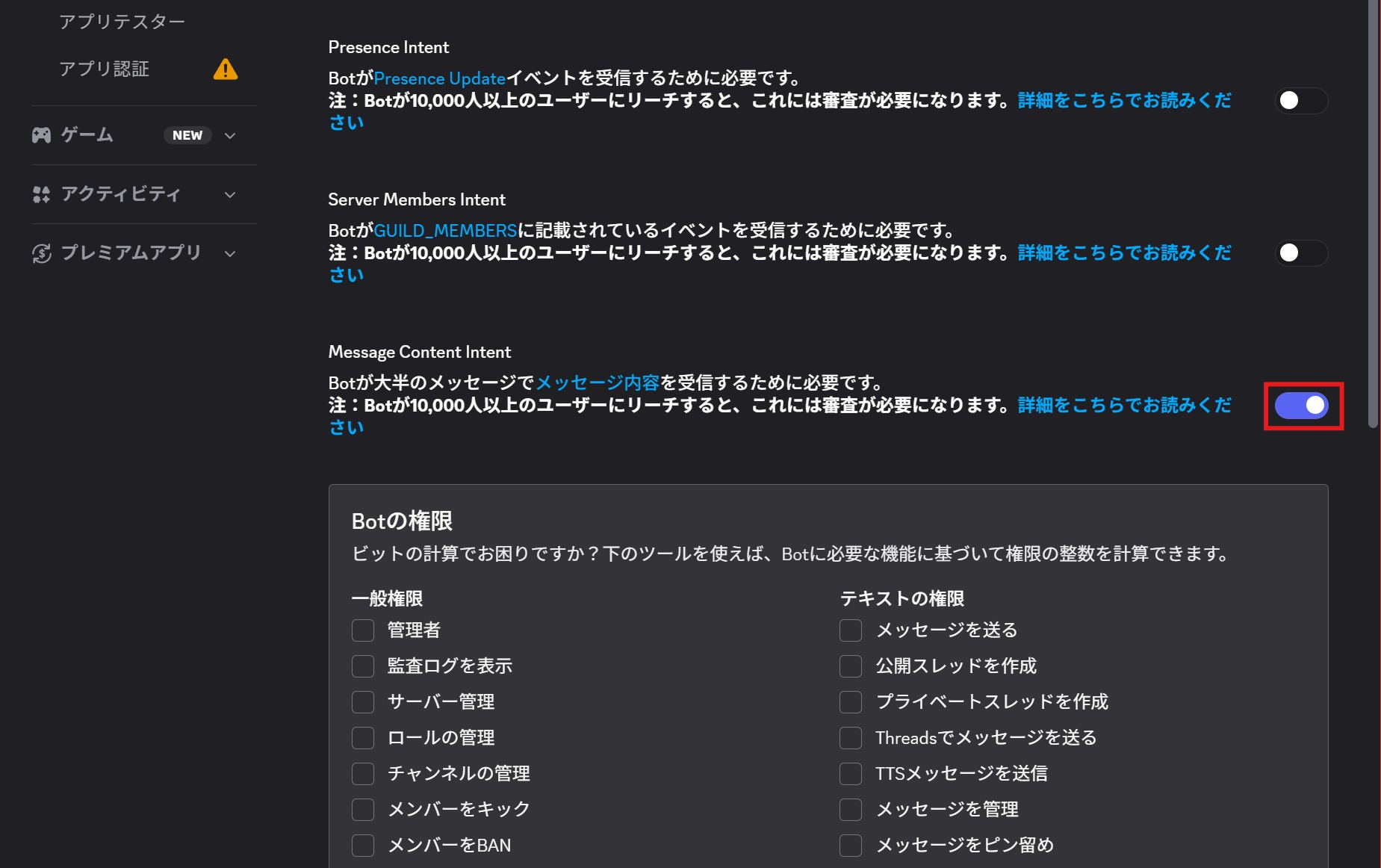
- Developer Portalのアプリケーションページに戻り、左メニューの「Bot」から、Bot設定の中にある「トークンをリセット」をクリックします。
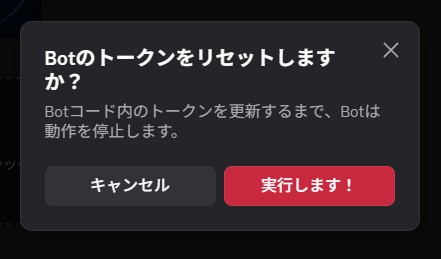
- 確認の警告画面が出てくるので、そのまま実行します。
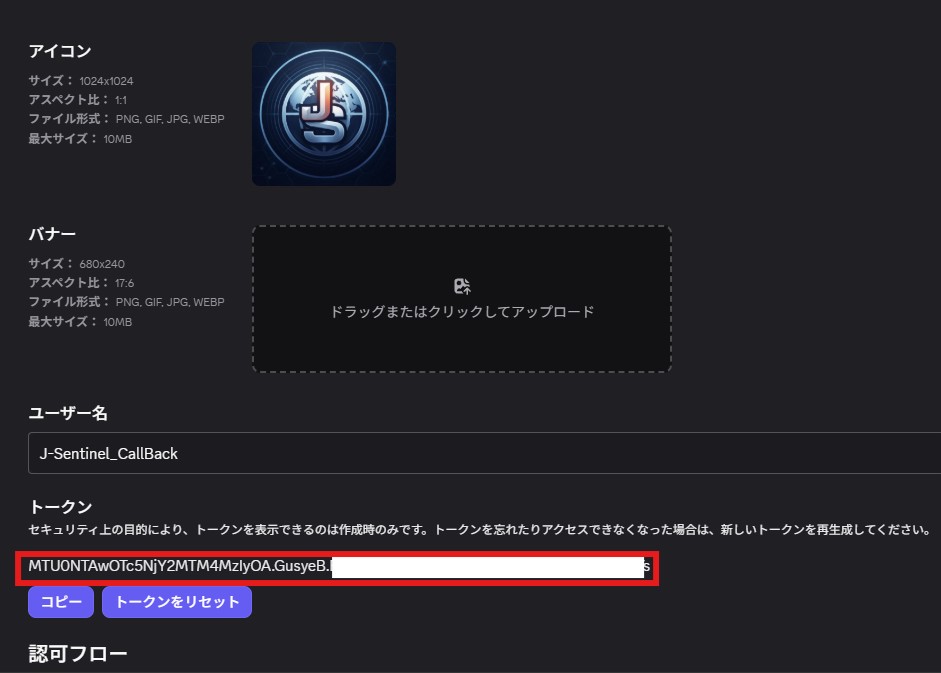
- トークン項目に新しいトークンが表示されれば成功です。
- Botの動作許可のために下の方にある『Message Content Intent
※トークンは一度閉じるとこのページから見えなくなってしまうので、トークンを保管し忘れた場合はリセットからやり直しになります。
しっかりメモしておくか、このままアプリケーションの設定まで一気に進めてください。
トークンをアプリケーションに登録する
J-Sentinel側での設定
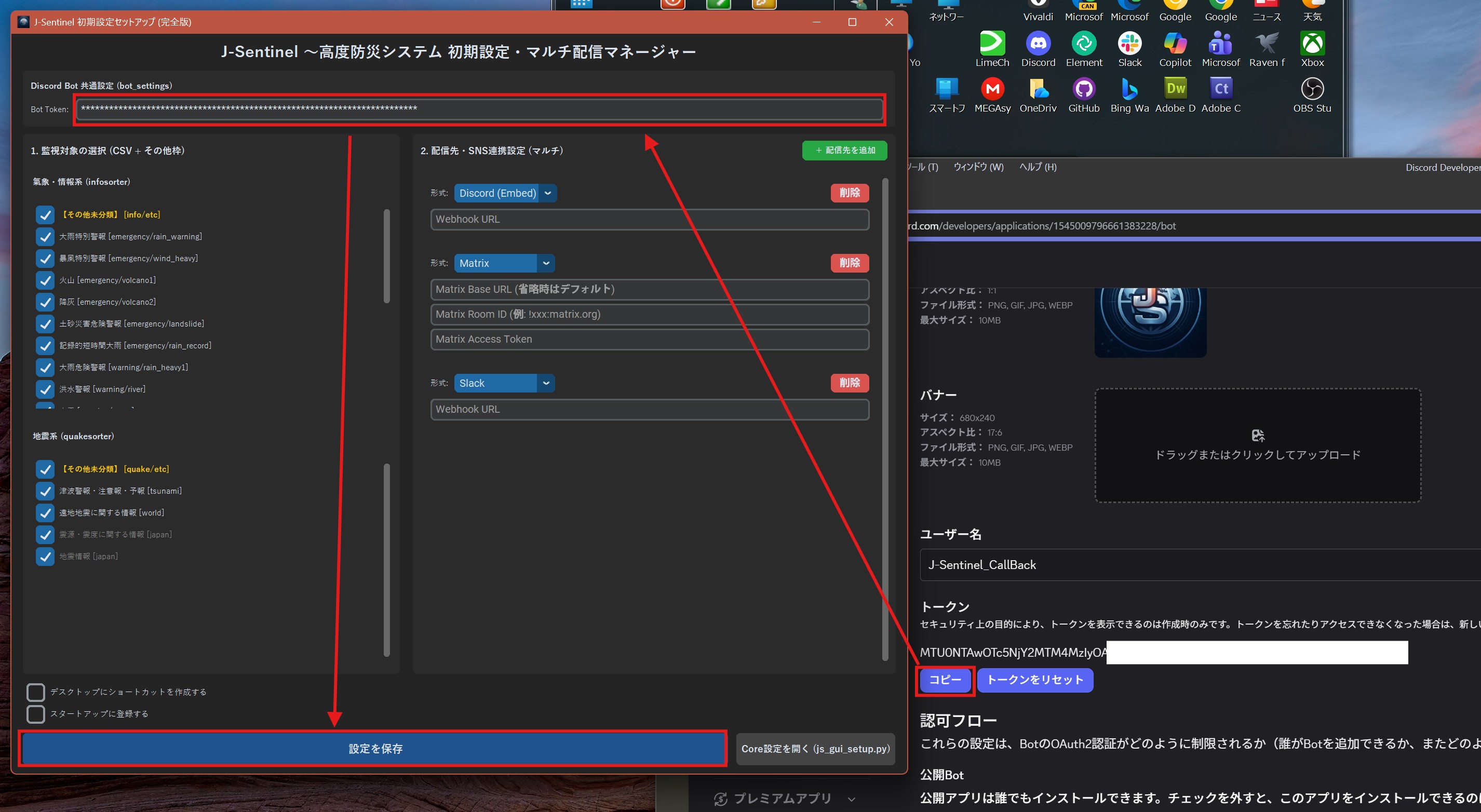
- コピーしたトークンを、アプリ側の「Botのトークン」入力欄に貼り付けます。
- 画面下の「設定を保存」をクリックします。
- これでDiscord Botが使えるようになります。